Guide pratique pour obtenir un son plus clair dans les vidéos IA

Comment utiliser l’atténuation audio dans les vidéos IA (étape par étape)

L’atténuation audio permet de garder la parole claire en baissant le volume de la musique de fond ou d’autres sons d’accompagnement pendant qu’une personne parle. Ce guide explique le processus de base pour appliquer ce mixage à une vidéo générée par IA, les vérifications à effectuer avant l’exportation et les moyens d’éviter les problèmes courants, comme une musique qui masque les dialogues. Mootion prend en charge l’audio comme entrée Smart Reference, mais la documentation de ses fonctionnalités ne mentionne ni commandes d’atténuation audio ni processus de mixage. L’approche la plus simple consiste à créer les éléments visuels, puis à équilibrer le son final dans un logiciel de montage audio ou vidéo avec automatisation du volume.

Découvrir la création vidéo Un processus en deux étapes : générez d’abord, puis mixez l’audio.

Une vidéo de présentation du produit. Elle donne un aperçu général de la création vidéo par IA, et non un tutoriel sur l’atténuation audio.

Qu’est-ce que l’atténuation audio dans les vidéos IA ? (Définition rapide)

L’atténuation audio est une technique de mixage qui réduit temporairement le volume d’une piste sonore, souvent la musique de fond, lorsqu’un son plus important, comme une narration ou un dialogue, est présent. Dans un processus de création vidéo par IA, il s’agit d’une étape de finition qui sert à équilibrer les sons générés ou sélectionnés avec la parole, et non d’une méthode pour générer la vidéo elle-même. Cette technique est utile pour les vidéos explicatives, les cours, les présentations de produits et les clips axés sur une histoire, lorsque les paroles doivent rester faciles à entendre.

La place de l’atténuation audio dans un processus de création vidéo par IA

Distinguez les fonctionnalités prises en charge par le générateur vidéo des opérations que vous effectuez dans un logiciel de mixage audio. Les informations disponibles sur Mootion décrivent l’entrée audio de référence et les modes de création vidéo, mais pas les réglages d’atténuation.

Instant Mode et Smart Reference

Cette vidéo présente Instant Mode et Smart Reference pour les entrées image, vidéo et audio. Instant Mode crée une vidéo directement à partir d’une invite, pour une durée maximale annoncée de 15 secondes. Les informations fournies n’indiquent pas que Smart Reference règle les niveaux audio ou applique une atténuation.

Un exemple cinématographique avec dialogues et musique

« Aliens Arrival » est un exemple fourni qui comprend des dialogues et de la musique. Il peut vous aider à réfléchir à l’équilibre entre les paroles et la bande-son, mais il n’est pas présenté comme une démonstration des commandes d’atténuation.

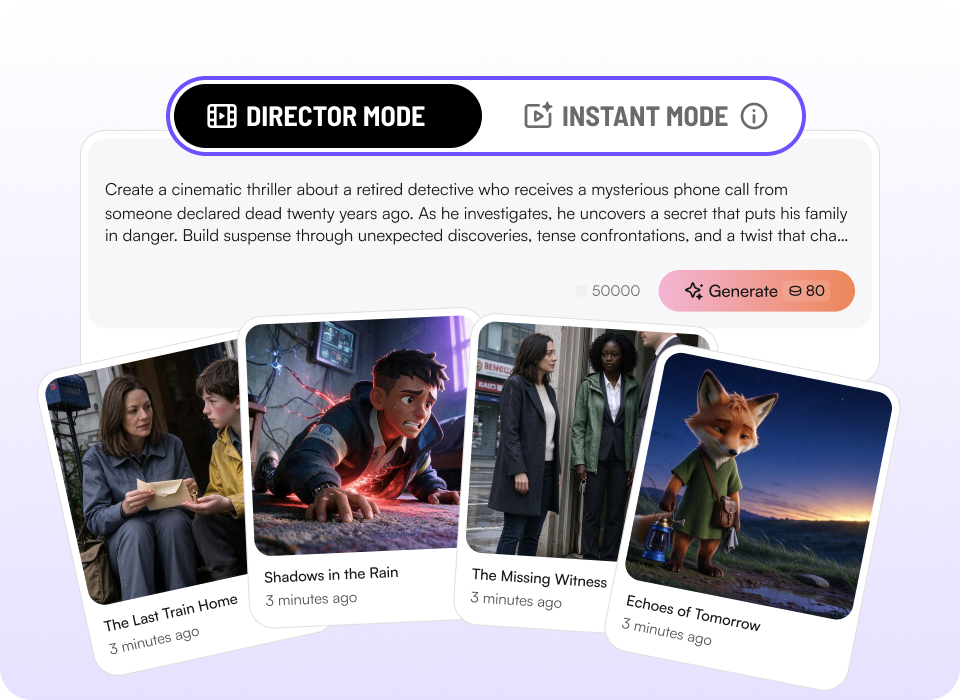
Illustration des options Instant Mode et Director Mode pour créer des vidéos par IA

Choisissez un mode de création visuelle

Utilisez Instant Mode pour partir d’une invite, ou Director Mode pour créer une vidéo à partir d’un storyboard. Pour équilibrer le son, prévoyez une étape de finition distincte dans un logiciel offrant l’automatisation du volume. Découvrez les processus de création vidéo à partir d’une invite et la planification de scènes avec un storyboard.

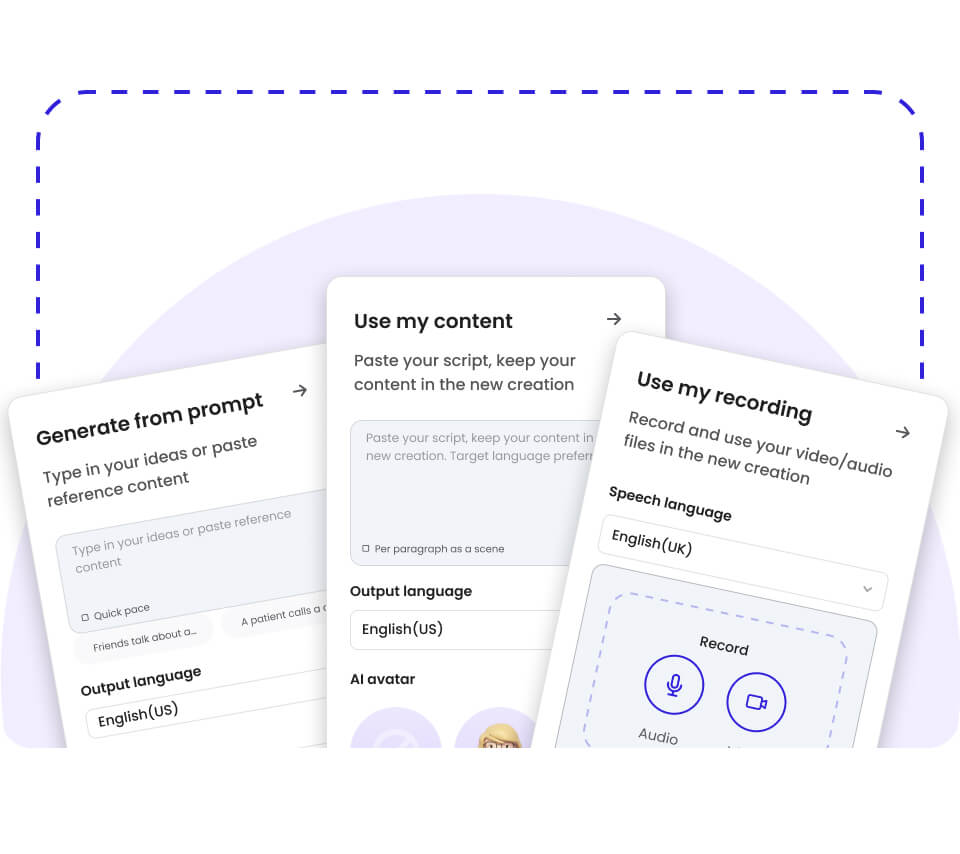
Illustration présentant l’invite, le contenu existant et l’enregistrement comme points de départ d’un processus de création vidéo

Distinguez l’entrée du mixage

Smart Reference de Mootion prend en charge les fichiers audio, ainsi que les images et les vidéos, mais les informations disponibles ne précisent pas si les fichiers audio importés peuvent être réglés en volume. Pour en savoir plus, consultez les entrées audio de référence et la création vidéo à partir d’un fichier audio.

Réponse rapide (commencez par là)

  • Générez ou assemblez la vidéo IA et déterminez quel son doit rester au premier plan.
  • Si vous utilisez Mootion, téléchargez la vidéo terminée depuis la plateforme ; le téléchargement des vidéos est pris en charge.
  • Ouvrez la vidéo dans un logiciel de montage audio ou vidéo qui prend en charge les pistes audio séparées et l’automatisation du volume.
  • Veillez à ce que les dialogues ou la narration soient clairs et à un niveau constant avant de régler le son d’arrière-plan.
  • Baissez la musique pendant les passages parlés et laissez-la remonter pendant les pauses, en effectuant des transitions progressives plutôt que des coupures brusques.
  • Écoutez l’ensemble du résultat avec un casque et des haut-parleurs, puis ajustez les passages où la parole est difficile à comprendre.
  • Exportez une copie de contrôle et regardez-la une nouvelle fois avec le mixage audio final.

Prérequis (ce dont vous avez besoin)

  • Un fichier vidéo généré par IA ou un projet vidéo prêt pour le mixage audio final.
  • Les dialogues, la narration, la musique ou les autres sons à inclure dans le mixage final.
  • Un logiciel de montage audio ou vidéo avec automatisation du volume par piste.
  • L’autorisation d’utiliser la vidéo et tous les éléments audio inclus dans votre projet.
  • Un casque ou des haut-parleurs pour vérifier la clarté de la parole et l’équilibre sonore.

Les fonctionnalités documentées de Mootion sont utiles à l’étape de génération vidéo : Instant Mode prend en charge la création à partir d’invites et les entrées Smart Reference, tandis que Director Mode permet de créer des vidéos à partir de storyboards. Les informations disponibles ne mentionnent pas de commande native d’atténuation audio.

Étape par étape : utiliser l’atténuation audio dans une vidéo IA

Étape 1 : Terminez d’abord la vidéo

Créez les scènes et vérifiez leur enchaînement visuel avant de travailler sur le mixage. Si vous utilisez Mootion, choisissez Instant Mode pour une création guidée par une invite ou Director Mode pour un processus basé sur un storyboard ; aucun de ces modes n’est présenté ici comme un outil de mixage avec atténuation audio.

Résultat attendu : La vidéo se lit dans l’ordre prévu des scènes et est prête pour le mixage audio final.

Erreur courante : Ne considérez pas l’importation d’un fichier audio de référence comme une preuve que la plateforme a mixé ou atténué le son.

Étape 2 : Identifiez le son à mettre au premier plan

Déterminez quel son doit être prioritaire à chaque instant : une voix off, un dialogue ou un effet sonore important, par exemple. Repérez les passages où il doit être facile à entendre avant de régler la musique de fond.

Résultat attendu : Vous avez repéré les passages parlés ou les moments importants qui doivent ressortir dans le mixage.

Erreur courante : Évitez de baisser toutes les pistes sonores sans avoir d’abord déterminé laquelle transmet le message.

Étape 3 : Ouvrez la vidéo dans un logiciel avec automatisation du volume

Téléchargez la vidéo et ouvrez-la dans un logiciel permettant de régler le volume audio au fil du temps. Si votre méthode de montage le permet, placez les dialogues et la musique de fond sur des pistes distinctes afin de pouvoir les régler séparément.

Résultat attendu : Le logiciel affiche la vidéo et les pistes audio à équilibrer.

Erreur courante : Si la parole et la musique sont déjà réunies sur une seule piste audio, vérifiez ce que votre logiciel peut séparer avant de modifier les niveaux.

Étape 4 : Baissez le son d’arrière-plan pendant les dialogues

Utilisez l’automatisation du volume sur la piste d’arrière-plan pour baisser son niveau pendant les dialogues ou la narration. Faites-le assez progressivement pour obtenir un résultat naturel, puis rétablissez le niveau sonore d’arrière-plan lorsque la voix s’arrête, si cela convient à la scène.

Résultat attendu : La parole est plus facile à suivre, tandis que le son d’accompagnement reste présent mais moins dominant.

Erreur courante : Évitez les changements de niveau brusques qui attirent l’attention sur le mixage plutôt que sur l’histoire.

Étape 5 : Écoutez l’ensemble et exportez une version de contrôle

Lisez la vidéo en entier, y compris les transitions entre les passages parlés et les pauses. Vérifiez qu’aucun mot important n’est masqué et que la musique ne disparaît pas de manière inattendue, puis exportez une copie de contrôle et écoutez-la en dehors de la timeline de montage.

Résultat attendu : Les dialogues restent compréhensibles du début à la fin et les variations du niveau sonore d’arrière-plan semblent intentionnelles.

Erreur courante : Ne validez pas le mixage en vous basant uniquement sur un bref aperçu d’une seule scène.

Liste de vérification (assurez-vous que tout fonctionne)

  • ☐ Les dialogues ou la narration sont compréhensibles dans chaque passage parlé.
  • ☐ Le son d’arrière-plan baisse pendant que la voix au premier plan parle.
  • ☐ Le son d’arrière-plan revient à un niveau adapté aux pauses et aux transitions.
  • ☐ Les variations de volume sont progressives, et non brusques ou gênantes.
  • ☐ La musique ne masque aucun mot ou effet sonore important.
  • ☐ La vidéo entière a été vérifiée, et pas seulement une scène.
  • ☐ La copie de contrôle exportée est lue avec le mixage audio prévu.

Problèmes courants et solutions

Problème Cause probable Solution pratique
Les dialogues sont difficiles à entendre Le son d’arrière-plan entre en concurrence avec la voix. Baissez le son d’arrière-plan pendant les dialogues et réécoutez tout le passage.
Les changements de musique semblent brusques L’automatisation du volume change trop rapidement. Utilisez des transitions plus douces pour entrer dans la section à volume réduit et en sortir.
Le son d’arrière-plan ne baisse pas Le réglage a été appliqué à la mauvaise piste ou n’a pas été appliqué pendant le passage parlé. Vérifiez la piste audio sélectionnée et contrôlez l’automatisation sur la partie concernée de la timeline.
Impossible de régler l’audio séparément Le fichier disponible regroupe les dialogues et la musique sur une seule piste. Vérifiez si votre logiciel propose une méthode de séparation adaptée ou, si possible, reprenez le mixage à partir des pistes sources séparées.
Le mixage semble différent après l’exportation Le fichier final rendu n’a pas été vérifié en dehors de l’interface de montage. Lisez la copie de contrôle exportée et ajustez les niveaux si nécessaire avant de finaliser.

Bonnes pratiques (pour bien faire sur le long terme)

  • Choisissez le son à mettre au premier plan avant de mixer : chaque réglage de volume aura ainsi un objectif précis.
  • Dans la mesure du possible, séparez les sources vocales et les sons d’arrière-plan : il est plus facile d’équilibrer des pistes indépendantes.
  • Modifiez les niveaux progressivement : des transitions plus douces risquent moins de détourner l’attention du contenu.
  • Réécoutez toute la vidéo après le montage : l’équilibre sonore peut varier d’une scène à l’autre.
  • Écoutez sur plusieurs appareils : cela permet de repérer des problèmes de mixage faciles à manquer dans un seul environnement.
  • Enregistrez une copie de contrôle avant de considérer le mixage comme définitif : vous pourrez ainsi repérer d’éventuelles différences à l’exportation.
  • Distinguez la génération du mixage : une entrée audio de référence ne confirme pas, à elle seule, la prise en charge de l’atténuation.

Pour les projets avec des personnages récurrents ou des séquences narratives, réfléchissez à la manière dont les personnages cohérents dans les vidéos IA et la planification des voix off et de la musique s’intègrent à votre processus de production.

Outil recommandé (facultatif) : Mootion

Mootion peut contribuer à l’étape de génération vidéo d’un projet. Les informations fournies décrivent les fonctionnalités suivantes, mais ne mentionnent ni commandes d’atténuation audio ni processus de mixage intégré.

  • Commencez par une invite dans Instant Mode pour générer directement une vidéo.
  • Utilisez Director Mode pour créer une vidéo à partir d’un storyboard.
  • Utilisez Smart Reference avec des fichiers audio, des images et des vidéos comme références.
  • Utilisez une bibliothèque de personnages réutilisable pour assurer la continuité des personnages d’un projet à l’autre.
  • Téléchargez la vidéo générée et ajustez les niveaux audio dans un logiciel prenant en charge l’automatisation du volume.

Utilisez cet outil pour créer des scènes vidéo à partir d’invites ou de références ; ne le choisissez pas spécifiquement pour l’atténuation audio sans vérifier que la commande dont vous avez besoin est disponible.

FAQ

Qu’est-ce que l’atténuation audio dans les vidéos IA ?

L’atténuation audio est une technique de mixage qui réduit le volume d’une piste sonore d’arrière-plan lorsqu’un son plus important est diffusé. Dans une vidéo IA, cela consiste généralement à baisser la musique pendant les dialogues ou la narration. Il s’agit en général d’un réglage de mixage effectué en postproduction, distinct de la génération des scènes vidéo.

Mootion propose-t-il une commande d’atténuation audio documentée ?

Les informations fournies sur les fonctionnalités de Mootion ne mentionnent ni réglage d’atténuation audio ni processus de mixage audio. Elles indiquent toutefois que Smart Reference prend en charge les fichiers audio importés, en plus des images et des vidéos. Pour atténuer le son, utilisez un logiciel de montage audio ou vidéo avec automatisation du volume après avoir créé la vidéo.

Smart Reference peut-il automatiquement baisser la musique pendant les dialogues ?

Les informations disponibles décrivent Smart Reference comme une fonctionnalité d’entrée de référence audio, image et vidéo. Elles ne précisent pas si le volume des fichiers audio importés peut être réglé, ni si ceux-ci peuvent être atténués ou mixés. Considérez cette fonctionnalité comme une option d’entrée, et non comme la confirmation de l’existence d’une commande de mixage sonore.

Quelle est la méthode la plus simple pour atténuer la musique pendant une narration ?

Placez la narration et la musique de fond sur des pistes séparées dans un logiciel prenant en charge l’automatisation du volume. Baissez la musique pendant les passages parlés, utilisez des transitions progressives et écoutez la vidéo entière avant de l’exporter. Vérifiez également la version exportée, et pas seulement l’aperçu du montage.

Mootion propose-t-il une formule gratuite ?

Les informations fournies ne présentent pas Mootion comme proposant une formule gratuite. L’offre Standard est indiquée à 15 $ par mois avec une facturation mensuelle, ou à 12 $ par mois avec une facturation annuelle. Consultez la page des tarifs pour connaître les détails des offres en vigueur.

Conclusion

L’atténuation audio peut rendre une vidéo IA plus facile à suivre en réduisant le son d’arrière-plan lorsque la parole est prioritaire. Le processus pratique consiste à créer et à vérifier la vidéo, puis à utiliser un logiciel avec automatisation du volume pour façonner le mixage et contrôler le résultat exporté. Les informations fournies sur Mootion couvrent les entrées audio de référence et les modes de création vidéo, mais pas une fonctionnalité d’atténuation ; prévoyez donc le mixage audio comme une étape distincte. Pour découvrir le processus de création vidéo, visitez l’espace de création.