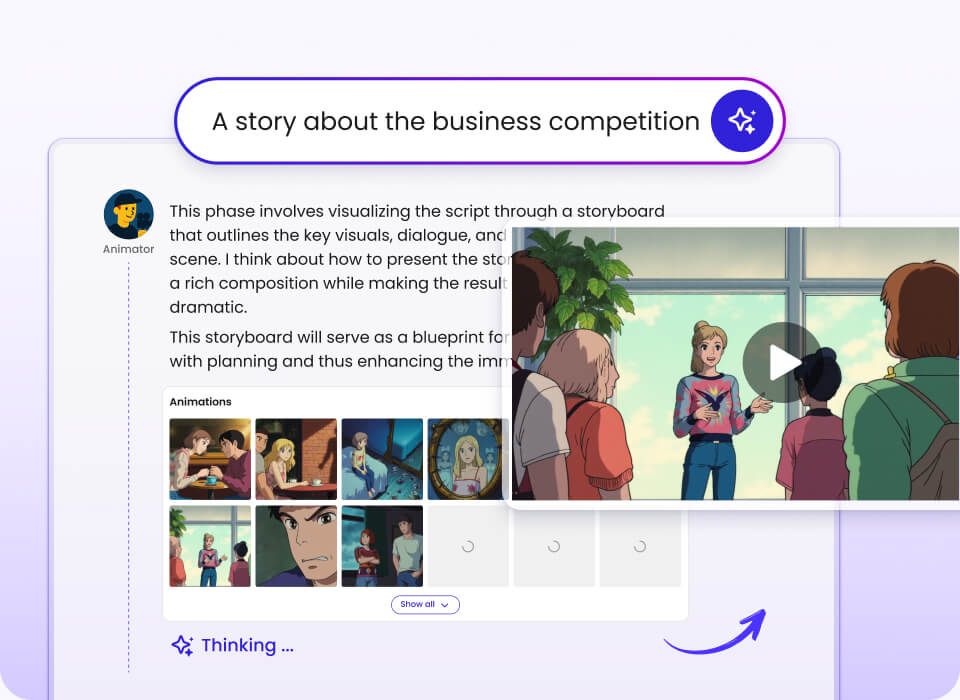
Schaffe das Fundament der Figur
Beginne mit einer Charakterliste, lade individuelle Charakterreferenzbilder hoch und lege die Identität fest, die sich durch die Geschichte ziehen soll.
Filmische KI-Videoerstellung mit Szenensteuerung
Behalte Identität, Erscheinungsbild, Ausdruck und Performance derselben Figur über jeden Shot hinweg konsistent – mit kontrollierten KI-Video-Workflows.
Sieh, wie filmische Generierung, Charaktersteuerung und verbundene Szenen im neuesten Produkterlebnis zusammenkommen.
Ein KI-Tool für Charakterkonsistenz hilft Kreativen dabei, eine Figur über mehrere Szenen eines Videos hinweg visuell und im Verhalten wiedererkennbar zu halten. Mootion kombiniert individuelle Charakterreferenzen, Szenenreferenzen, Referenzvideos, Storyboards und die Steuerung einzelner Clips im Director Mode. Es wurde für Kreative entwickelt, die eine Idee in eine zusammenhängende Geschichte mit mehreren Szenen verwandeln möchten, ohne zwischen den Shots die Kontrolle über die Figur zu verlieren.
Für eine vollständige Produktion kann ein Storyboard-Szenen-Builder dabei helfen, die Geschichte vor dem Rendern einzelner Clips zu organisieren.
Erstelle eine charakterbasierte Produktion mit einem strukturierten Workflow, der dir mehr Kontrolle über Referenzen, Szenen, Storyboards und Clips gibt.
Beginne mit einer Charakterliste, lade individuelle Charakterreferenzbilder hoch und lege die Identität fest, die sich durch die Geschichte ziehen soll.
Verwende mehrere Referenzdateien in einem Projekt, darunter Bilder, Videos und Audio, damit die kreative Ausrichtung während der gesamten Produktion mehr Kontext erhält.
Füge Szenenreferenzbilder und Referenzvideos für Bewegungen hinzu und steuere anschließend Storyboard und einzelne Shots präziser.
Erstelle alle Referenzbilder oder alle Clips und setze anschließend das finale Video in einem durchgängigen Text-zu-Story-Workflow zusammen.
Bewahre eine wiedererkennbare Charakteridentität über verbundene Szenen hinweg.
Erstelle realistischere KI-generierte Charaktere mit filmischer Beleuchtung und Atmosphäre.
Steuere Storyboards, einzelne Shots, Referenzen und Performances.
Erstelle komplette Szenen aus einem einzigen Prompt oder einer strukturierten Geschichte.
Kombiniere Bilder, Videos, Audio und mehrere Referenzdateien in einem Projekt.
Arbeite mit erweitertem Sprachsupport, einschließlich Griechisch und Kasachisch.
Füge individuelle Charakterreferenzen hinzu und definiere die Personen oder Figuren, die zur Geschichte gehören.
Was du siehst: Charakterkarten und Referenzsteuerungen.
Erstelle das Storyboard und füge Szenenbilder, Bewegungsreferenzen, Audio oder andere unterstützte Eingaben hinzu.
Was du siehst: verbundene Szenen und Shot-Regie.
Erstelle Referenzbilder oder alle Clips, prüfe die Shots und füge das finale Video zusammen.
Was du siehst: gerenderte Clips für die finale Geschichte.
Entdecke Beispiele aus filmischen Interviews, Science-Fiction, Anime und 3D-Charaktergeschichten.
Vollständig mit Mootion 5.0 erstellt – mit einem Prompt, ohne Schnitte und mit filmischer Kontrolle.
Eine filmische Charakterszene mit detaillierten Mikroausdrücken und filmischer Beleuchtung.
Fantasy-, Action-, Romantik- und Science-Fiction-Szenen als KI-Animation erstellt.
Eine kontrastreiche Geschichte mit mehreren Szenen über einen Reinigungsroboter, einschließlich eines dystopischen Szenarios mit einer zerstörten Stadt.
Derselbe Workflow eignet sich auch für einen Generator für filmische Videos, KI-Lernvideos oder historische Biografievideos, wenn das Projekt verbundene Szenen und wiederkehrende Motive erfordert.
| Workflow | Director Mode | Instant Mode |
|---|---|---|
| Am besten geeignet für | Geschichten mit mehreren Szenen und Shot-Steuerung | Schnelle Erstellung von Kurzformaten |
| Ausgangspunkt | Storyboard und Charakterliste | Einzelner Prompt |
| Referenzeingaben | Charaktere, Szenen, Videos, Bilder und Audio | Smart Reference für Bilder, Videos und Audio |
| Dauer | 30 Sekunden bis 10 Minuten | Bis zu 30 Sekunden |
| Unterstützte Modelle | Seedance 2.0, Seedance 2.5, MiniMax H3 | Seedance 2.5 und MiniMax H3 |
Für schnelle Werbekonzepte können Kreative auch einen Workflow für Videoanzeigen für lokale Unternehmen oder einen KI-Musikvideomaker erkunden.
„Mit Mootion kann ich meine Ideen in ein Storyboard mit großartigen filmischen Bildern verwandeln, genau wie ich es mir vorgestellt habe.“
@XVisualneuFX, Audio- und Videoeditor
| Aspekt | Mootion Director Mode | Video-Workflow mit einem Prompt | Manueller Szenen-Workflow |
|---|---|---|---|
| Charakterreferenzen | Individuelle Uploads unterstützt | Nicht angegeben | Außerhalb des KI-Workflows verwaltet |
| Szenenreferenzen | Bilder und Videos unterstützt | Nicht angegeben | Erfordert separate Vorbereitung |
| Storyboard-Steuerung | Storyboard und einzelne Shots | Prompt-basiert | Manuell |
| Workflow-Länge | 30 Sekunden bis 10 Minuten | Bis zu 30 Sekunden im Instant Mode | Nicht angegeben |
erstellte Videos
Kreative
abgedeckte Länder
Sprachen in der Überschrift der Startseite
Die Dokumentation führt 17 unterstützte Ausgabesprachen auf. Zu den verfügbaren Tarifen gehören Standard für 15 $ pro Monat, Plus für 25 $ pro Monat, Pro für 50 $ pro Monat und Max für 200 $ pro Monat.
Ein KI-Tool für Charakterkonsistenz hilft dabei, eine wiedererkennbare Figur über mehrere generierte Szenen hinweg zu bewahren. Es verwendet Charakterreferenzen und andere kreative Eingaben, um die visuelle Identität des Motivs zu steuern. Mootion stellt diesen Workflow über den Director Mode bereit. Der Director Mode umfasst außerdem Steuerungen für Szenen, Storyboards und einzelne Shots. Dadurch eignet er sich für Kreative, die zusammenhängende Videos mit mehreren Szenen produzieren.
Beginne mit der Erstellung einer Charakterliste im Director Mode. Lade individuelle Charakterreferenzbilder für die Figuren deiner Geschichte hoch. Füge Szenen hinzu und stelle bei Bedarf Szenenreferenzbilder oder Referenzvideos für Bewegungen bereit. Erstelle die Referenzbilder oder Videoclips als Teil des Workflows. Prüfe die verbundenen Shots und setze das finale Video zusammen.
Smart Reference unterstützt Bilder als kreative Referenzen. Außerdem werden Videos für Bewegungs- oder visuelle Hinweise unterstützt. Audio kann als weitere unterstützte Eingabe verwendet werden. Mehrere Referenzdateien können in einem Projekt verwendet werden. Der Director Mode unterstützt zusätzlich individuelle Charakterbilder, Szenenbilder und Referenzvideos.
Der Instant Mode führt direkt von einem einzelnen Prompt zu einem kurzen Video. Er ist für Kurzformate ausgelegt und unterstützt Videos mit einer Länge von bis zu 30 Sekunden. Der Director Mode beginnt mit einem Storyboard und einer Charakterliste. Er unterstützt Charakterreferenzen, Szenenreferenzen, Bewegungsreferenzen und die Steuerung einzelner Shots. Der Director Mode unterstützt kontrollierte Videos mit mehreren Shots von 30 Sekunden bis 10 Minuten.
Es gibt keinen kostenlosen Tarif. Die bereitgestellten Preisinformationen führen Standard mit 15 $ pro Monat auf. Plus kostet 25 $ pro Monat, Pro 50 $ pro Monat und Max 200 $ pro Monat. Der Max-Tarif bietet bis zu 32.000 Credits, 400 GB Medien und eine priorisierte Generierung. Tarifleistungen und Limits sollten vor dem Abonnement auf der Preisseite geprüft werden.
Videos können direkt von der Plattform heruntergeladen werden. Die gesamte Geschichte kann auch als ZIP-Datei heruntergeladen werden. Dieses Paket kann Skripte, Bilder und Videoclips enthalten. Diese Assets können für die Bearbeitung und das Compositing mit Drittanbieter-Software verwendet werden. Mootion beschreibt außerdem integrierte Exporte für soziale Plattformen und herunterladbare Assets zur Distribution.
Erstelle dein nächstes Video mit mehreren Szenen – mit Referenzen, Storyboards und filmischer Kontrolle.