YouTube上のブランド言及を追跡してブランドを成長させる
タグ付き・タグなしのブランド言及と追跡方法を解説する、129秒の教育コンテンツです。製品に焦点を当てた解説動画で、関連ツールの説明に入る前に課題を提示する方法を紹介しています。
ブランドモニタリング · 129秒
ビジュアルストーリーテリングの体験と、「あなたのビジョンを形に」というコンセプトをご紹介します。
SaaS解説動画とは、簡潔なシーン、ナレーション、ビジュアルを使って、ソフトウェア製品やそのワークフロー、特定の機能を視聴者にわかりやすく伝える動画です。効果的な戦略では、まず視聴者が抱く疑問を一つ明確にし、関連性のない機能を並べるのではなく、シンプルなストーリーに沿って答えを組み立てます。Mootionは、テキストからのストーリー作成やストーリーボードを活用した動画制作のワークフローに対応し、制作プロセスで参考画像、動画、音声を使用できます。
事例とワークフロー
ここで紹介する事例は、製品、技術的なアイデア、プロセスを伝えるさまざまな方法を示しています。解説動画の形式を選び、必要な情報量を検討する際の参考になります。
タグ付き・タグなしのブランド言及と追跡方法を解説する、129秒の教育コンテンツです。製品に焦点を当てた解説動画で、関連ツールの説明に入る前に課題を提示する方法を紹介しています。
ブランドモニタリング · 129秒
組み込みシステム向けmicroNPU、エッジAI、効率性を紹介する237秒の技術解説動画です。テーマを絞った内容は、詳細な製品解説を構成する際の参考になります。
技術解説 · 237秒
低消費電力の自律型AI、TinyML、組み込みアプリケーションを紹介する225秒の事例です。元の説明にあるRAM 640 KB、Flash 2 MBという具体的な仕様を活用すれば、製品の事実に基づいた技術ストーリーを構成できます。
技術系製品動画 · 225秒
84秒のデモ動画で、プログラミングの指示、センサー、生徒の操作がロボットの動きにつながる様子を紹介しています。目に見える動きを通してプロセスを示す、コンパクトな事例です。
製品デモ · 84秒
プロンプトを使ったショート動画の制作方法を紹介するローンチプロモーションです。Smart Reference、Seedance 2.5、MiniMax H3、プロンプト最適化を取り上げ、機能を中心に簡潔にまとめたプロモーション形式の参考になります。
ショート形式の製品プロモーション
カスタムキャラクターのアップロード、シーンの参考画像、動きの参考動画を取り入れた製品デモです。複数の手順からなるクリエイティブなワークフローを、視覚的にわかりやすく伝える方法を示しています。
ワークフローのデモ
SaaSの視聴者に向けて制作する際は、実際のユーザーニーズを軸にストーリーを組み立てましょう。課題を説明し、ワークフローの中で製品がどのように役立つかを示し、期待される成果をわかりやすく伝えます。関連する形式として、SaaS製品の解説動画、構成を整理したAI動画ストーリーボード、わかりやすい技術解説動画もご覧ください。
実践的な動画戦略
視聴者の疑問を軸に解説を計画し、必要なコントロールの度合いに合った制作モードを選び、参考素材を使ってビジュアルの方向性を導きましょう。
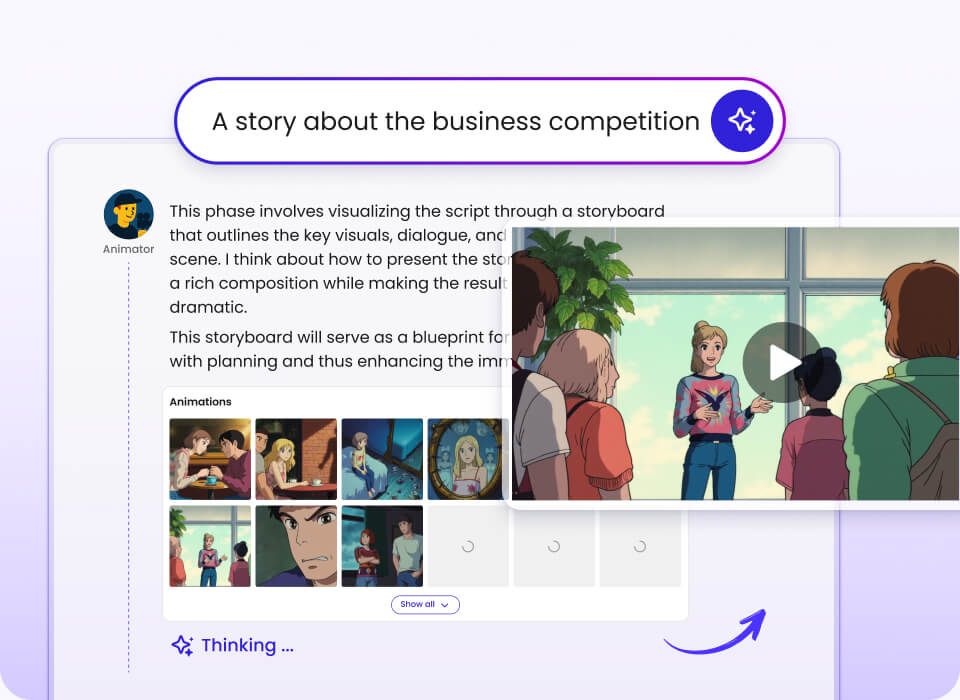
プロンプトやスクリプトを、一貫したアイデアを伝えるシーンの流れに変換します。
プロンプト主体の短い動画にはInstant Mode、ストーリーボードやショットごとの細かな調整にはDirector Modeを利用できます。
画像、動画、音声をマルチモーダルな参考素材として取り込み、ビジュアルの方向性を導きます。
複数の言語の視聴者に向けて解説動画を制作する際は、出力言語の選択肢を活用できます。
個々のシーンやデモを使って、複雑な製品やプロセスを理解しやすい段階に分けて説明します。
動画のほか、必要に応じてスクリプト、画像、クリップなどのストーリー素材をダウンロードし、外部ツールで編集できます。
企画の参考として、マルチモーダルな動画参考素材、焦点を絞った製品デモシーン、またはショート形式の製品動画をご検討ください。
出発点を選び、ストーリーを組み立ててから、用途に合わせてシーンを作成・調整します。
ステップ1
プロンプト、スクリプト、または対応する画像・音声の参考素材から始めます。
表示されるもの:ストーリーの出発点。
ステップ2
プロンプト主体の短い動画にはInstant Mode、ストーリーボードやショットを細かく調整する場合はDirector Modeを使います。
表示されるもの:演出の希望に合ったワークフロー。
ステップ3
参考画像やクリップを作成し、流れを確認したうえで、動画または利用可能なストーリー素材をダウンロードします。
表示されるもの:次の工程に使えるシーンと動画。
基本となるのは動画スクリプトからシーンを作成するワークフローです。学習コンテンツの場合は、テンポやわかりやすさを考えるうえで教育動画のストーリーも参考になります。
プロンプトを使った生成に加え、演出を細かく指定したシーケンスを作るための選択肢も用意されています。以下は、このページで紹介している機能です。
Director Modeでは、キャラクターの参考素材、シーン、クリップ、最終合成という構成で制作を進めます。ストーリーボードを起点とするこの構成により、各シーンを独立したビジュアルとして扱うのではなく、チームで解説全体を演出しやすくなります。
「ネットを見ているときに偶然Mootionを知りましたが、すぐに魅力を感じました!レッスンをよりインタラクティブで魅力的なものにするために、まさに探していたツールでした!」
事実に基づいた比較は、具体的にどのツールを検討するかによって異なります。公開されている情報ではMootionのワークフローが説明されていますが、一般的な代替ツールの機能詳細は示されていないため、該当欄は未記入にしています。
| 比較項目 | Mootion | 一般的な代替ツールA | 一般的な代替ツールB |
|---|---|---|---|
| 制作の開始方法 | Instant Modeまたはストーリーボード主体のDirector Mode | 公開情報には記載なし | 公開情報には記載なし |
| 参考素材の入力 | 画像、動画、音声を参考素材として利用可能 | 公開情報には記載なし | 公開情報には記載なし |
| 動画の長さ | Instant Modeは最長30秒、全体のワークフローは30秒から10分 | 公開情報には記載なし | 公開情報には記載なし |
| 書き出し可能な素材 | 動画と、スクリプト、画像、クリップなどのストーリー素材 | 公開情報には記載なし | 公開情報には記載なし |
以下は、同社が公表している数値で、プラットフォームの規模を示しています。
作成された動画
クリエイター
利用可能な国
出力対応言語
料金情報:掲載されている月額プランは、Standardが15ドル、Plusが25ドル、Proが50ドル、Maxが200ドルです。Mootionには無料プランがありません。最新のプラン詳細は料金ページをご確認ください。
料金を見るSaaS解説動画の戦略とは、明快なビジュアルストーリーを通じてソフトウェア製品を伝えるための計画です。視聴者が抱く疑問、動画で説明する中心的なアイデア、そのアイデアをわかりやすくするために必要なシーンを明確にします。形式としては、短いプロモーション動画、製品デモ、詳細な技術解説動画などがあります。
Mootionでは、プロンプトなどの入力から動画やアニメーションシーンを作成でき、事例には製品プロモーションや技術解説動画が含まれています。Instant Modeはプロンプト主体のショート動画向けで、Director Modeではストーリーボードやショットを調整できます。短いコンセプト動画を作るのか、シーンを細かく演出するのかに応じて、適切な方法を選べます。
まず、動画で説明したい製品のアイデア、スクリプト、またはその他の素材を用意します。短いプロンプト主体の動画にはInstant Mode、ストーリーボードを計画し、個々のショットを調整したい場合はDirector Modeを選びます。その後、対応する参考素材を使ってシーンやクリップを生成し、結果を確認して、利用可能な出力をダウンロードできます。
説明されているワークフローではプロンプトを使用でき、画像、動画、音声などのマルチモーダルな参考素材にも対応しています。Instant Modeでは最長30秒の動画を作成できます。全体のワークフローでは30秒から10分までの長さが記載されていますが、選択したワークフローや設定によって利用できるオプションは異なります。
動画はプラットフォームからダウンロードできます。また、製品情報によると、スクリプト、画像、動画クリップなどのストーリー素材をZIP形式でダウンロードし、外部ツールで編集・合成することも可能です。プラットフォーム外で素材の作業を続けたい場合に便利です。
Mootionには無料プランがありません。提供されている月額料金の情報では、Standardは15ドル、Plusは25ドル、Proは50ドル、Maxは200ドルです。登録前に公式料金ページで最新のプラン制限、請求オプション、利用できる機能をご確認ください。
このページでは、セキュリティ対策、データ保持の詳細、サポートの応答時間については明記されていません。データの取り扱いやサービス利用条件に関する公開情報は、会社のプライバシーポリシーと利用規約をご確認ください。プランやアカウントに関するご質問は、公式の製品ページや料金ページで最新の案内をご覧ください。