Instant ModeとSmart Reference
この動画では、画像、動画、音声を入力として使えるInstant ModeとSmart Referenceを紹介しています。Instant Modeでは、プロンプトから直接動画を作成でき、最大長は15秒とされています。提供されている情報には、Smart Referenceが音量を調整したり、ダッキングを適用したりするとは記載されていません。
AI動画の音声を聞き取りやすくする実践ガイド
オーディオダッキングは、話し声がある間、背景音楽などの補助的な音を小さくして、セリフを聞き取りやすくする方法です。このガイドでは、AI生成動画にミキシングを適用する基本的な流れ、書き出し前に確認すること、音楽がセリフをかき消すといったよくある問題を避ける方法を解説します。MootionではSmart Referenceの入力として音声を利用できますが、公開されている機能情報には、オーディオダッキングの操作やミキシングの手順は記載されていません。最も確実なのは、まず映像を作成し、その後、音量オートメーションに対応した音声・動画編集ソフトで完成した音声のバランスを調整することです。
製品の概要動画です。AI動画制作の一般的な紹介として掲載しており、オーディオダッキングの解説動画ではありません。
オーディオダッキングとは、ナレーションやセリフなど、より重要な音がある間、背景音楽などの音声レイヤーを一時的に小さくするミキシング技法です。AI動画の制作では、動画そのものを生成する方法ではなく、生成または選択した音声と話し声のバランスを取る仕上げの工程です。言葉を聞き取りやすくする必要がある解説動画、レッスン、製品動画、ストーリー仕立てのクリップなどで役立ちます。
動画生成ツールが対応する機能と、音声ミキサーで行う作業を分けて考えましょう。Mootionについて公開されている情報には、音声を参照入力として使う機能や動画制作モードが記載されていますが、ダッキングの設定については説明されていません。
この動画では、画像、動画、音声を入力として使えるInstant ModeとSmart Referenceを紹介しています。Instant Modeでは、プロンプトから直接動画を作成でき、最大長は15秒とされています。提供されている情報には、Smart Referenceが音量を調整したり、ダッキングを適用したりするとは記載されていません。
「Aliens Arrival」は、セリフと音楽を含むサンプル動画です。話し声とサウンドトラックの関係を考える参考になりますが、ダッキング操作のデモとして紹介されているものではありません。
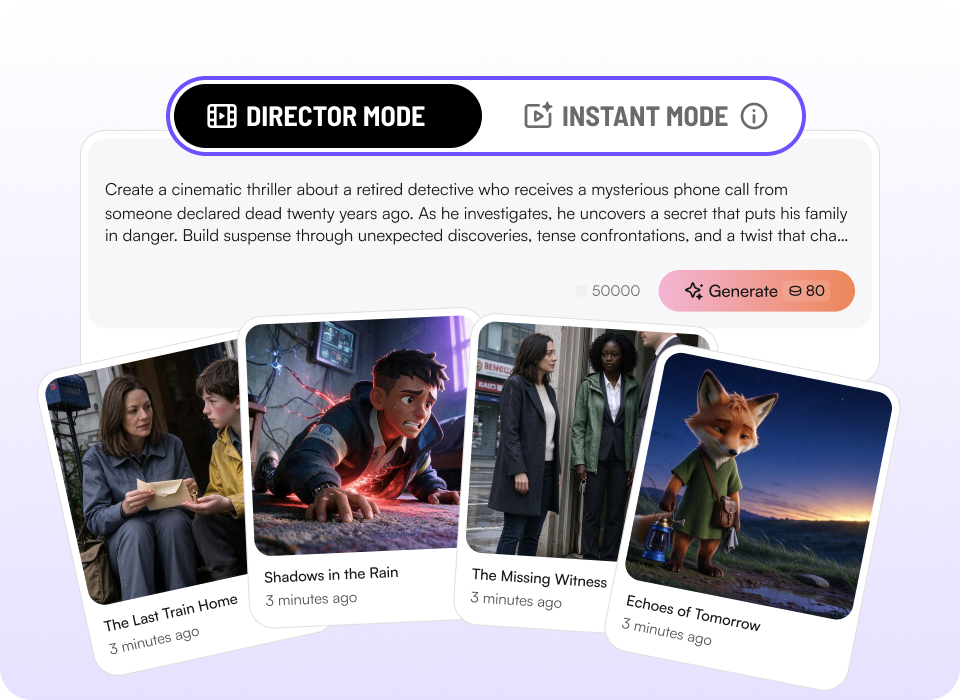
プロンプトから始める場合はInstant Mode、ストーリーボードに基づいて動画を作成する場合はDirector Modeを使います。音声のバランス調整には、音量オートメーションに対応した編集ソフトで別途仕上げの工程を設けましょう。プロンプトから動画を作成するワークフローやストーリーボードを使ったシーン設計についてもご覧ください。
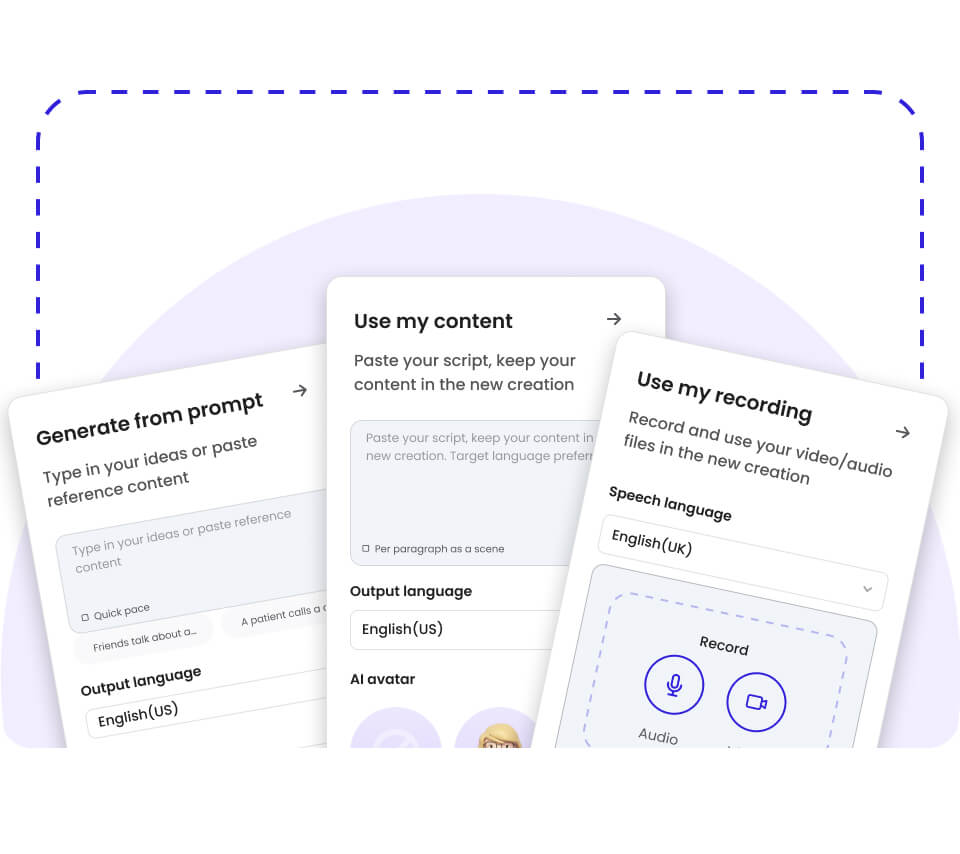
MootionのSmart Referenceでは、画像や動画に加えて音声もアップロードできますが、公開情報にはアップロードした音声の音量調整について記載されていません。詳しくは、音声の参照入力と音声からの動画制作をご覧ください。
Mootionの公開情報に記載された機能は、動画生成の工程で役立ちます。Instant Modeはプロンプトからの生成とSmart Reference入力に対応し、Director Modeはストーリーボードに基づく制作に対応しています。公開されている機能情報には、ネイティブのオーディオダッキング操作は記載されていません。
ミキシングに取りかかる前にシーンを作成し、映像の流れを確認します。Mootionを使う場合は、プロンプトを中心に制作するならInstant Mode、ストーリーボードに基づくワークフローならDirector Modeを選びます。どちらのモードも、ここで説明するオーディオダッキング用ミキサーとしては紹介されていません。
成功の目安:動画が意図したシーン順に再生され、音声の仕上げに進める状態になっている。
よくある間違い:音声を参照素材としてアップロードできることを、プラットフォームが音声をミキシングまたはダッキングした証拠と考えないでください。
ナレーション、セリフ、重要な効果音など、各場面で優先して聞かせたい音を決めます。背景音楽を調整する前に、聞き取りやすくしたい箇所を確認しておきましょう。
成功の目安:ミックスの中で余裕を持たせる必要がある、重要なセリフや音の箇所を特定できている。
よくある間違い:どの音がメッセージを伝える役割を担うのか決めずに、すべての音声レイヤーを小さくしないでください。
動画をダウンロードし、時間の経過に合わせて音量を調整できる編集ソフトで開きます。編集環境が対応している場合は、セリフと背景音楽を別々のトラックに分け、それぞれを個別に調整できるようにしましょう。
成功の目安:編集ソフト上に動画と、バランスを調整するために必要な音声レイヤーが表示されている。
よくある間違い:セリフと音楽がすでに1つの音声トラックにまとめられている場合、音量を変更する前に、編集ソフトで分離できるか確認してください。
音量オートメーションを使い、セリフやナレーションがある間は背景音の音量を下げます。自然に聞こえるように緩やかに変化させ、場面に合う場合は前面の音声が終わった後に背景音を元の音量に戻します。
成功の目安:補助音が残りながらも控えめになり、セリフが聞き取りやすくなっている。
よくある間違い:ストーリーではなくミキシングに注意が向いてしまうような、急激な音量変化は避けてください。
セリフと無音部分の切り替わりも含め、動画全体を再生します。重要な言葉が音楽にかき消されていないか、音楽が意図せず途切れていないかを確認します。その後、確認用のファイルを書き出し、編集タイムライン以外の環境でも聴いてみましょう。
成功の目安:全編を通してセリフが理解でき、背景音の音量変化が意図的に聞こえる。
よくある間違い:1つのシーンの短いプレビューだけでミックスを完成と判断しないでください。
| 問題 | 考えられる原因 | 実践的な対処法 |
|---|---|---|
| セリフが聞き取りにくい | 背景音が声と競合している。 | セリフの間は背景音を小さくし、該当箇所全体をもう一度再生します。 |
| 音楽の変化が急に聞こえる | 音量オートメーションの変化が急すぎる。 | 音量を下げる区間に入るときと抜けるときに、より滑らかな変化を付けます。 |
| 背景音が小さくならない | 別のトラックを調整したか、セリフの区間に調整が適用されていない。 | 選択中の音声レイヤーを確認し、該当するタイムライン全体にオートメーションが適用されているか確かめます。 |
| 音声を個別に調整できない | 手元のファイルでは、セリフと音楽が1つのトラックにまとめられている。 | 編集ソフトに適切な分離方法があるか確認するか、別々のソーストラックがあれば、そこからミックスを調整します。 |
| 書き出し後にミックスの印象が変わる | 最終的にレンダリングされたファイルを編集画面以外で確認していない。 | 書き出した確認用ファイルを再生し、最終決定の前に必要な音量調整を行います。 |
繰り返し登場するキャラクターやストーリー仕立ての作品では、一貫性のあるAI動画キャラクターやナレーションと音楽の計画を制作工程にどう組み込むかも検討しましょう。
Mootionは、プロジェクトの動画生成工程をサポートできます。提供されている情報には以下の機能が記載されていますが、オーディオダッキングの操作や組み込みのミキシング手順は説明されていません。
プロンプトや参照素材から動画シーンを作成したい場合にご利用ください。必要な操作が利用できることを確認せず、オーディオダッキングだけを目的に選ばないでください。
オーディオダッキングとは、より重要な音が再生されている間、背景の音声レイヤーを小さくする音声ミキシング技法です。AI動画では通常、セリフやナレーションの間に音楽を小さくすることを指します。一般に、動画シーンの生成とは別に行うポストプロダクションのミックス調整です。
提供されているMootionの機能情報には、オーディオダッキングの設定や音声ミキシングの手順は記載されていません。一方、Smart Referenceでは、画像や動画とともに音声をアップロードできると説明されています。ダッキングを行うには、動画を作成した後、音量オートメーションに対応した音声・動画編集ソフトを使用してください。
公開されている情報では、Smart Referenceは音声、画像、動画を参照入力として利用する機能と説明されています。アップロードした音声のダッキング、ミキシング、音量調整に対応するとは記載されていません。音声ミキシング機能の証明ではなく、入力方法の1つとして捉えてください。
音量オートメーションに対応した編集ソフトで、ナレーションと背景音楽を別々のトラックに配置します。話している間は音楽を小さくし、緩やかに切り替えます。書き出し前に動画全体を聴き、編集画面のプレビューだけでなく書き出したファイルも確認しましょう。
提供されている情報では、Mootionに無料プランがあるとは紹介されていません。掲載されているStandardプランは月払いの場合は月額15ドル、年払いの場合は月額12ドルです。最新のプラン詳細は料金ページをご確認ください。
オーディオダッキングは、セリフを優先しながら背景音を小さくすることで、AI動画をより見やすく、聞き取りやすくします。実践的な手順は、まず動画を作成して確認し、その後、音量オートメーション対応の編集ソフトでミックスを調整して、書き出したファイルを確認することです。Mootionの公開情報には音声の参照入力や動画制作モードについて記載されていますが、ダッキング機能については説明されていないため、音声ミキシングは別工程として計画しましょう。動画制作のワークフローを試すには、制作ワークスペースをご覧ください。