Instant Mode 與 Smart Reference
這部影片介紹 Instant Mode 和 Smart Reference,可支援圖片、影片及音訊輸入。Instant Mode 可直接根據提示詞建立影片,標示的最長片長為 15 秒。提供的資訊並未指出 Smart Reference 會調整音訊音量或套用閃避效果。
讓 AI 影片音效更清晰的實用指南
音訊閃避會在有人說話時降低背景音樂或其他輔助音效的音量,讓語音保持清晰。本指南將說明如何將這種混音方式套用到 AI 生成的影片、匯出前需要檢查的項目,以及如何避免音樂蓋過對話等常見問題。Mootion 支援將音訊作為智慧參考輸入,但其提供的功能資訊並未說明音訊閃避控制或混音流程。最明確的做法是先建立畫面,再使用具備音量自動化功能的音訊或影片編輯器平衡完成品的音效。
這是一部產品概覽影片,僅供一般了解 AI 影片創作之用,並非音訊閃避教學。
音訊閃避是一種混音技巧,當旁白或對話等較重要的聲音出現時,會暫時降低另一個音訊層(通常是背景音樂)的音量。在 AI 影片工作流程中,這是平衡生成或選用的音訊與語音的收尾步驟,而不是生成影片本身的方法。它適用於解說影片、課程、產品影片及以故事為主的短片,尤其是需要讓觀眾清楚聽見內容的場合。
請區分影片生成器支援的功能與你在音訊混音器中執行的操作。Mootion 提供的資訊說明了音訊參考輸入和影片創作模式,但未介紹閃避設定。
這部影片介紹 Instant Mode 和 Smart Reference,可支援圖片、影片及音訊輸入。Instant Mode 可直接根據提示詞建立影片,標示的最長片長為 15 秒。提供的資訊並未指出 Smart Reference 會調整音訊音量或套用閃避效果。
「異星人降臨」是提供的範例之一,包含對話與音樂。它能幫助你思考口白與配樂之間的關係,但並未被說明為閃避控制功能的示範。
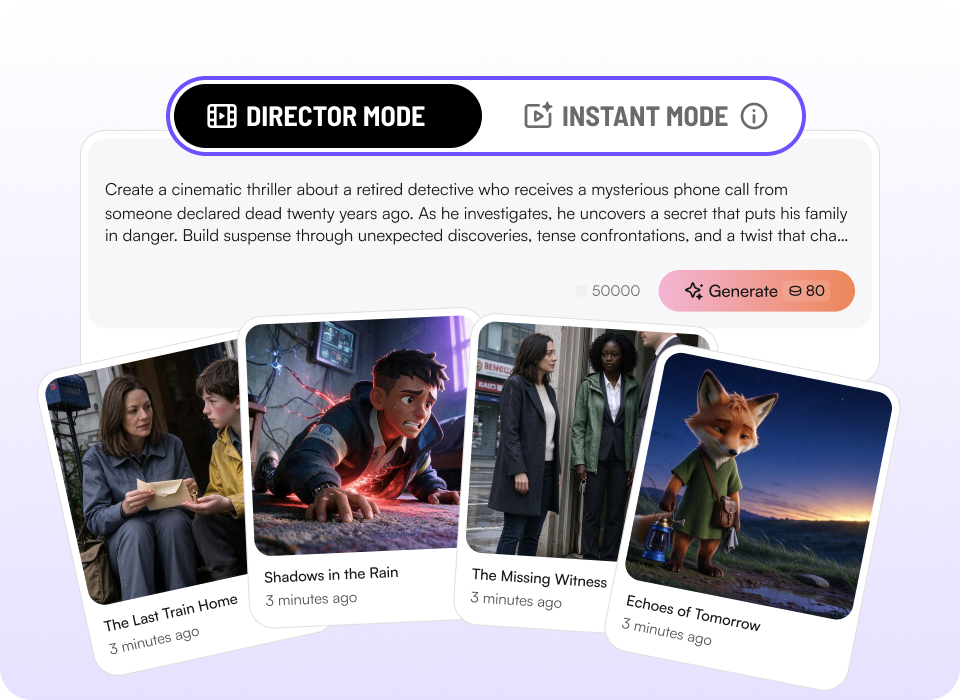
從提示詞開始創作時,請使用 Instant Mode;若要根據分鏡腳本創作影片,則使用 Director Mode。至於音效平衡,請安排在具備音量自動化功能的編輯器中另行完成。深入了解提示詞轉影片工作流程和分鏡場景規劃。
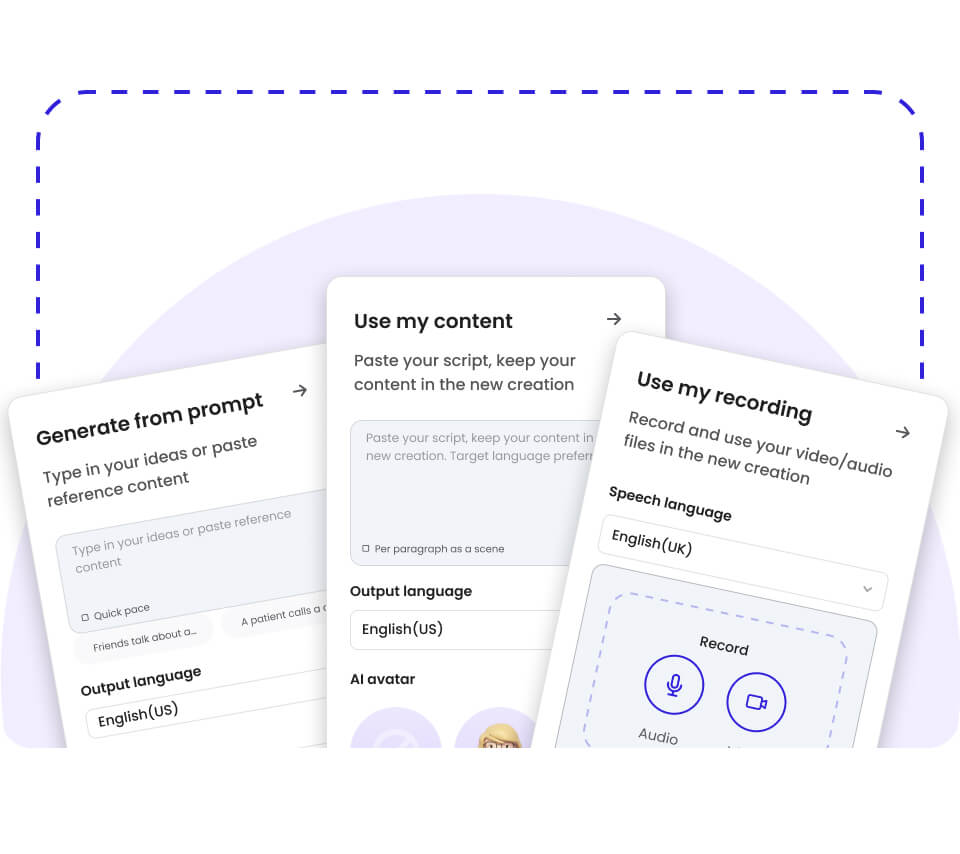
Mootion 的 Smart Reference 支援上傳音訊、圖片及影片,但現有資訊並未說明上傳音訊是否能調整音量。更多背景資訊請參閱音訊參考輸入和音訊轉影片創作。
Mootion 已公開說明的功能適用於影片生成階段:Instant Mode 支援以提示詞創作,Smart Reference 支援參考素材輸入,而 Director Mode 支援根據分鏡腳本創作。現有功能資訊並未列出原生音訊閃避控制。
先建立場景並檢視畫面順序,再開始處理混音。如果使用 Mootion,可選擇以提示詞為主的 Instant Mode,或採用分鏡腳本工作流程的 Director Mode;此處並未說明這兩種模式具備音訊閃避混音功能。
完成標準:影片依照預期的場景順序播放,並已準備好進行音效後製。
常見錯誤:不要把上傳音訊參考素材當成平台已混音或已套用閃避效果的證明。
判斷每個時刻應優先呈現哪種聲音,例如旁白、對話或重要音效。在調整背景音樂前,先標記需要清楚聽見語音的片段。
完成標準:你能辨認出混音中需要保留空間的重要口白或主音效片段。
常見錯誤:在判斷哪個音軌負責傳達訊息前,避免直接調低所有音效層。
下載影片,並在可隨時間調整音訊音量的編輯器中開啟。如果你的編輯工作流程允許,請將語音與背景音樂分置於不同音軌,以便各自獨立調整。
完成標準:編輯器中顯示影片,以及你需要平衡的音訊層。
常見錯誤:如果語音和音樂已合併在同一音軌,請先確認編輯器能否將它們分離,再調整音量。
使用背景音軌的音量自動化,在播放對話或旁白時降低音量。調整幅度要自然平順;如果符合場景需求,則在前景音訊停止時提高背景音量。
完成標準:語音更容易聽清楚,同時輔助音效仍然存在,只是不再那麼突出。
常見錯誤:避免突然改變音量,讓觀眾注意到混音而非故事內容。
播放完整影片,包括語音與停頓之間的轉場。確認沒有重要字句被蓋過,也沒有音樂意外消失;接著匯出檢視版本,並在編輯時間軸之外聆聽。
完成標準:整段對話都清楚易懂,背景音量的變化也恰到好處。
常見錯誤:不要只憑單一場景的短片預覽就確認混音完成。
| 問題 | 可能原因 | 實用解決方法 |
|---|---|---|
| 對話很難聽清楚 | 背景音效與人聲互相干擾。 | 在語音播放時降低背景音效,並重新播放整段內容。 |
| 音樂音量變化突兀 | 音量自動化調整得太快。 | 讓音量平順地降低並恢復,避免突然切換。 |
| 背景音量沒有降低 | 調整到錯誤的音軌,或未套用在語音片段上。 | 檢查所選的音訊層,並確認相關時間軸區段都已套用自動化設定。 |
| 無法分開調整音訊 | 現有檔案中的語音與音樂已合併為單一音軌。 | 確認編輯器是否提供合適的分離流程;若有獨立來源音軌,也可以從各音軌重新混音。 |
| 匯出後的混音聽起來不同 | 尚未在編輯器之外檢查最終輸出的檔案。 | 播放匯出的檢視版本,並在完成前進行必要的音量調整。 |
若專案包含重複出現的角色或連續故事情節,請考慮維持 AI 影片角色一致性和旁白與音樂規劃如何融入製作流程。
Mootion 可支援專案中的影片生成部分。其提供的資訊介紹了以下功能,但未說明音訊閃避控制或內建混音流程。
如果你需要根據提示詞或參考素材建立影片場景,可以使用此工具;若尚未確認提供所需控制功能,請勿單純為了音訊閃避而選用。
音訊閃避是一種混音技巧,會在較重要的聲音播放時降低背景音訊層的音量。在 AI 影片中,通常是指在對話或旁白播放時降低音樂音量。這通常是後製混音調整,與影片場景生成分開處理。
Mootion 提供的功能資訊並未說明音訊閃避設定或音訊混音流程,但提到 Smart Reference 支援上傳音訊,以及圖片和影片輸入。若要使用閃避效果,請先建立影片,再透過具備音量自動化功能的音訊或影片編輯器處理。
現有資訊將 Smart Reference 說明為音訊、圖片和影片參考輸入功能,並未指出上傳的音訊可以套用閃避、混音或調整音量。請將此功能視為輸入選項,而非具備音效混音控制的證明。
在支援音量自動化的編輯器中,將旁白和背景音樂放在不同音軌。於有人說話時降低音樂音量,使用平順的轉場,並在匯出前完整聆聽影片。編輯器預覽和匯出後的版本都要檢查。
Mootion 提供的資訊並未將其描述為有免費方案。列出的 Standard 方案為按月計費每月 15 美元;年繳方案則為每月 12 美元。請查看價格頁面,了解目前的方案詳情。
在語音優先播放時降低背景音效,能讓 AI 影片更容易理解。實用流程是先創作並檢視影片,再使用具備音量自動化功能的編輯器調整混音,並檢查匯出結果。Mootion 提供的資訊涵蓋音訊參考輸入和影片創作模式,但未提及閃避功能,因此請將音訊混音規劃為獨立步驟。想了解影片生成工作流程,請前往創作工作區。