スティーブ・ジョブズ:デジタル時代の革新者
- 種類:
- 時系列でたどる伝記
- 再生時間:
- 66秒
- 説明:
- 1955年の誕生から、1976年のApple創業、1985年の退社、1997年の復帰までをたどります。注目すべき製品やキャリアの節目を、長きにわたる功績の一部として描いています。
- 主な用途:
- キャリアの転換点を軸に構成する、簡潔な人物紹介。
伝記歴史節目
ビジュアルストーリーテリングのためのAI動画制作
実在の人物、歴史の転換点、科学的発見、キャラクターの変化を題材にしたアニメーションタイムラインをご覧ください。このコレクションでは、動画の長さが提示されている場合はその情報とともに、12本の事例をまとめています。フィルターを使ってストーリーの種類を探し、テンポを比べながら、出来事の連なりをどのようにビジュアルストーリーにできるかをご確認ください。また、Mootionのプロンプトからストーリーを作成するワークフローやストーリーボード機能を使って、独自のタイムライン動画を企画する際の実践的な出発点としても活用できます。
タイムラインの事例や制作ワークフローを見る前に、製品の概要を短い動画でご紹介します。
概要
アニメーションタイムライン動画は、シーン、ビジュアル、ナレーション、テンポを使って出来事を時系列に提示し、時間とともに展開するストーリーを視聴者が追えるようにする動画です。伝記、歴史的な出来事、科学的発見、架空のキャラクターの軌跡、未来に起こり得るアイデアの流れなどを解説できます。出来事そのものだけでなく、節目の順序や相互のつながりも重要な場合に役立つ形式です。
わかりやすいアニメーション伝記タイムラインでは、あらゆる細部を網羅するのではなく、人物を形作った重要な瞬間を選びます。授業の題材など情報量の多いストーリーでは、歴史解説動画に日付と背景を組み合わせることで、それぞれの節目が重要な理由を視聴者に伝えられます。
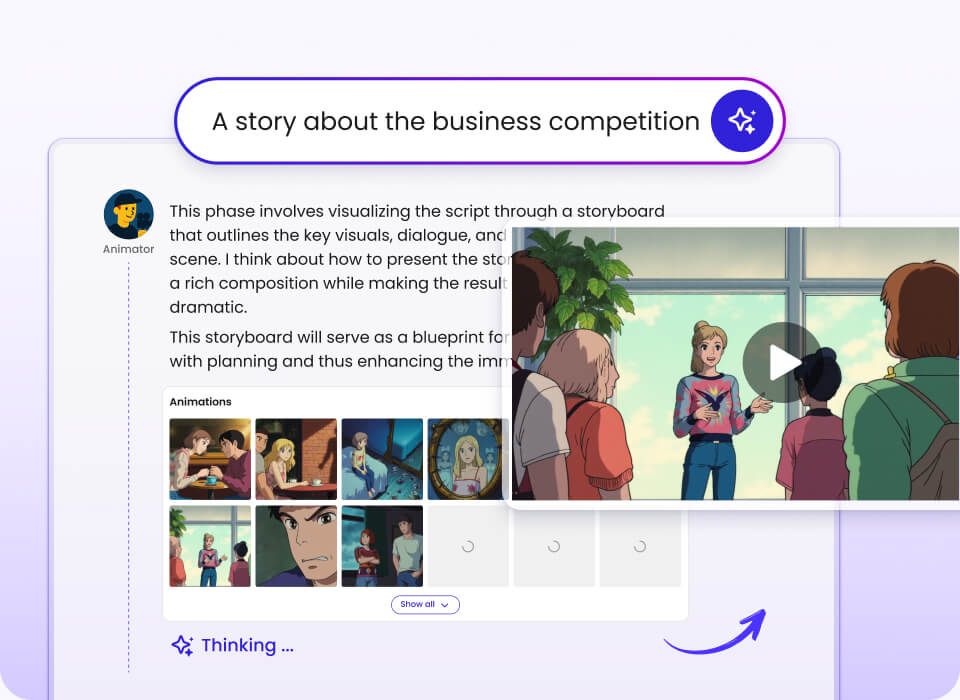
このコレクションには、伝記、歴史、科学、未来の予測、アニメーションによるキャラクターの成長など、幅広い題材が含まれています。以下の再生時間は、長さが明記されている事例のみを対象としています。
コレクション内の動画事例数
再生時間が明記された事例数
再生時間が明記された事例の範囲
Instant Modeの最大時間
知りたいストーリーの種類で事例を絞り込めます。タグを1つ以上選択すると該当する動画が表示されます。「すべての事例」を選択すると、コレクション全体に戻ります。
タグ
短い歴史解説から、長編の未来予測やキャラクター中心のタイムラインまで、出来事を時系列に構成するさまざまな方法をご覧ください。各事例には、情報がある場合は再生時間を記載しています。
Showing 12 examples
役立つタイムラインは、日付の羅列ではなくストーリーの流れから始まります。動画を見終えたときに視聴者に何を理解してほしいかを決め、その結論へと物語を進める出来事を選びましょう。
人物、出来事、発見、架空の物語の展開、未来を見据えたテーマなどから題材を選びます。動画の始まりから展開、結末までが明確になるよう範囲を定めましょう。
ストーリーを節目ごとに分け、それぞれのシーンで何を伝える必要があるかを決めます。ストーリーボードのワークフローを使うと、動画全体を生成する前にショットを整理できます。
シーンを作成し、場面転換やショットの連続性を確認してから、テンポを調整します。MootionのDirector Modeでは、個々のショットを操作し、参照画像や動画を利用できます。Instant Modeでは、プロンプトを使って最大30秒の動画を作成できます。
同じ人物やキャラクターが繰り返し登場する場合は、参照素材と一貫した説明を使い、ビジュアルの連続性を保ちましょう。Director Modeには、プロジェクト間でキャラクターを保存・再利用できるCharacter Libraryがあります。プロジェクトの詳細には、30秒から10分までの長さが記載されています。一方、Instant Modeでは最大30秒の動画が作成できます。より長いストーリーには、シーンやショットを整理する余地が広がるストーリーボードを活用した制作が適しています。
繰り返し登場する題材には、キャラクター参照の一貫性を保つことで、まとまりのある展開を作りやすくなります。アイデアがすでに文章になっている場合は、テキストからストーリー動画を作るワークフローも出発点になります。Mootionでは、画像生成を省略してテキストからストーリーを作ることもできます。
ストーリーに必要な演出のコントロールやビジュアルの一貫性に応じて、ワークフローを選びましょう。ここでは、Mootionで利用できるモードや入力方法をもとに選択肢を紹介します。
複数のシーンをつなげたい場合 → クリップを生成する前にストーリーを計画できる、ストーリーボード主体のワークフローを優先しましょう。
同じキャラクターが複数の節目に登場する場合 → Director Modeを利用し、キャラクターの参照素材やCharacter Libraryで一貫性を保ちましょう。
プロンプトで短い動画を作りたい場合 → 最大30秒の動画に対応するInstant Modeをご検討ください。
画像や音声の参照素材がある場合 → Smart Referenceを使って、画像、動画、音声を生成ワークフローに取り込みましょう。
発見や学びを解説するタイムラインの場合 → 出来事を明確な順序で並べ、転換点ごとの背景を十分に伝えて内容を理解しやすくしましょう。
プロンプトを調整している段階の場合 → MootionのPrompt Optimizationを使うと、動画生成向けにプロンプトを自動で最適化できます。
個々のショットを調整したい場合 → プロンプトだけで作成するのではなく、Director Modeのストーリーボードやショット操作機能を活用しましょう。
より映画的なビジュアル表現を目指す場合は、映画のようなAI動画制作ワークフローをご覧ください。科学をテーマにした学習用の流れを作るなら、科学の授業動画では、ビジュアルの詳細を加える前に発見の節目を選ぶと効果的です。物語を中心にしたアニメーションなら、アニメーションのストーリーシーンを通じて、始まり、転換点、結末を別の視点から考えられます。
アニメーションタイムライン動画は、出来事を時系列に並べ、シーン、動き、ナレーションなどのビジュアルで表現するストーリー動画です。伝記、歴史的な出来事、科学的発見、キャラクターの軌跡、未来を見据えた流れなどを扱えます。ある節目が次の節目にどうつながるかを視聴者に理解してもらう必要がある場合に特に適しています。
このページには、アニメーションタイムライン動画の事例が12本掲載されています。そのうち11本は再生時間が明記されており、66~309秒です。縦型のInstant Modeによる変化の事例は、再生時間の記載なしで掲載しています。
Director Modeは、ストーリーボードを使ってシーンを組み立て、個々のショットを調整し、動画全体を生成するワークフローです。キャラクター参照、シーン参照、参照動画、Character Libraryに対応しています。Instant Modeは、プロンプトから直接動画を作成できるため、すばやく制作できます。最大30秒の動画に対応しています。
プロジェクトの詳細には、30秒から10分までの柔軟な長さが記載されています。Instant Modeでは、別途、最大30秒の動画に対応しています。ストーリーの規模に合わせて長さを選び、重要な出来事を無理なく理解できるだけの時間を確保しましょう。
Mootionには無料プランがありません。動画の作成とダウンロードには有料プランが必要です。有料プランにはクレジットが含まれ、利用上限や機能が異なります。最新のプラン情報は料金ページをご確認ください。利用を始めるには、アカウントを作成してワークフローを選び、プロンプト、ストーリーテキスト、または対応する参照素材を入力します。
ここで紹介した事例では、人物、公的な出来事、科学的な節目、架空の物語など、さまざまな題材の変化をタイムラインでわかりやすく伝える方法をご覧いただけます。制作を始める際は、まず転換点を整理し、プロジェクトに合ったシーン制御や参照素材の使い方を選びましょう。上記の事例をご覧いただくか、Mootionで制作を始めることもできます。