Guía práctica para lograr un sonido más claro en videos con IA

Cómo usar la atenuación de audio en videos con IA (paso a paso)

La atenuación de audio ayuda a que la voz se entienda con claridad al bajar el volumen de la música de fondo u otros sonidos de apoyo mientras alguien habla. Esta guía explica el flujo de trabajo básico para aplicar esa mezcla a un video generado con IA, qué revisar antes de exportarlo y cómo evitar problemas habituales, como que la música tape el diálogo. Mootion admite audio como entrada de Smart Reference, pero la información disponible sobre sus funciones no documenta controles de atenuación de audio ni un flujo de trabajo de mezcla. Lo más sencillo es crear los elementos visuales y después usar un editor de audio o video con automatización de volumen para equilibrar el sonido final.

Explorar la creación de videos Un flujo de trabajo en dos etapas: primero genera y después mezcla el audio.

Video general sobre el producto. Se incluye como introducción a la creación de videos con IA, no como tutorial de atenuación de audio.

¿Qué es la atenuación de audio en videos con IA? (Definición rápida)

La atenuación de audio es una técnica de mezcla que reduce temporalmente el volumen de una capa de audio —a menudo la música de fondo— cuando suena otro sonido más importante, como una narración o un diálogo. En un flujo de trabajo de video con IA, es un paso de acabado para equilibrar el audio generado o seleccionado con la voz, no una forma de generar el video. Es útil en videos explicativos, lecciones, videos de productos y clips narrativos en los que las palabras deben entenderse con facilidad.

Cómo encaja la atenuación de audio en un flujo de trabajo de video con IA

Distingue las funciones que ofrece el generador de video de las tareas que realizas en un mezclador de audio. La información disponible sobre Mootion describe la entrada de referencias de audio y los modos de creación de video, pero no explica los ajustes de atenuación.

Instant Mode y Smart Reference

Este video presenta Instant Mode y Smart Reference para entradas de imágenes, video y audio. Instant Mode crea un video directamente a partir de una indicación, con una duración máxima indicada de 15 segundos. La información proporcionada no afirma que Smart Reference ajuste los niveles de audio ni aplique atenuación.

Ejemplo cinematográfico con diálogo y música

«La llegada de los extraterrestres» es un ejemplo proporcionado que incluye diálogo y música. Puede ayudarte a pensar en la relación entre las líneas habladas y la banda sonora, pero no está documentado como una demostración de los controles de atenuación.

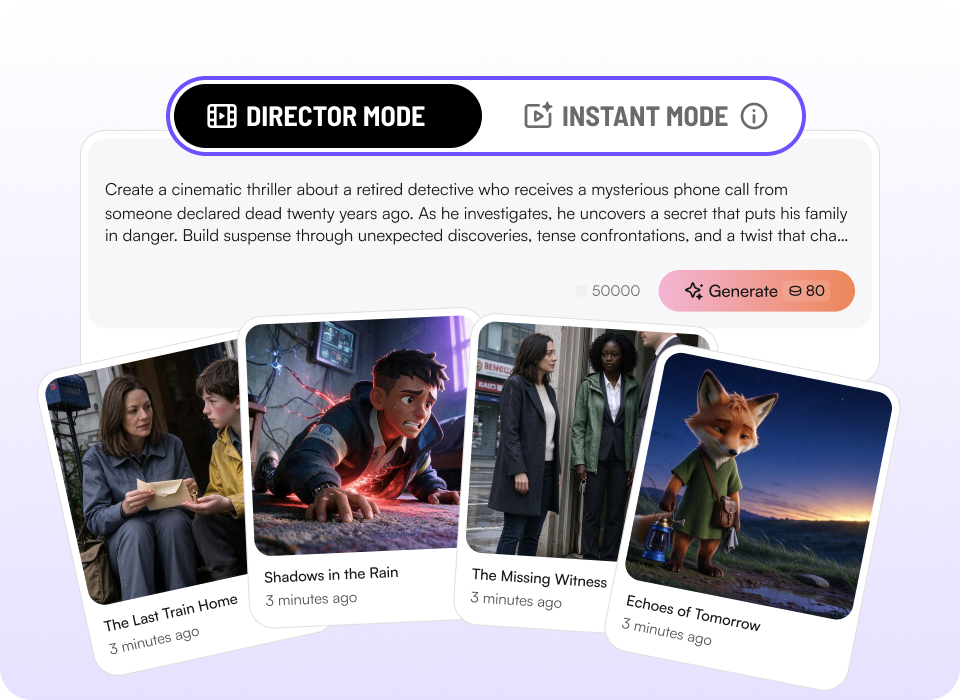
Ilustración de las opciones Instant Mode y Director Mode para crear videos con IA

Elige un modo de creación visual

Usa Instant Mode si partes de una indicación o Director Mode para crear videos a partir de un guion gráfico. Para equilibrar el sonido, planifica una etapa de acabado aparte en un editor que ofrezca automatización de niveles de audio. Obtén más información sobre los flujos de trabajo de indicación a video y la planificación de escenas con guion gráfico.

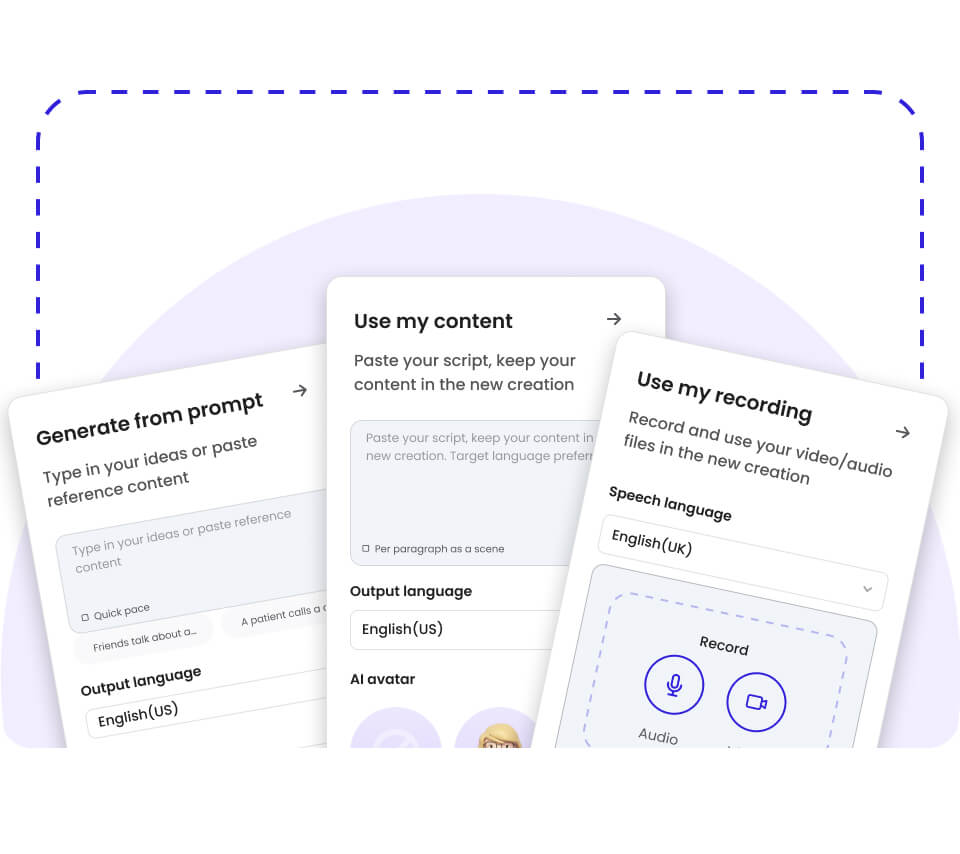
Ilustración que muestra una indicación, contenido existente y una grabación como formas de iniciar un flujo de trabajo de video

Mantén separadas la entrada y la mezcla

Smart Reference de Mootion admite la carga de audio, además de imágenes y videos, pero la información disponible no especifica controles de volumen para el audio cargado. Para más contexto, consulta las entradas de referencia de audio y la creación de video a partir de audio.

Respuesta rápida (empieza por aquí)

  • Genera o monta el video con IA y decide qué sonido debe quedar en primer plano.
  • Descarga el video terminado desde la plataforma si usas Mootion; se admiten las descargas de video.
  • Abre el video en un editor de audio o video compatible con pistas de audio independientes y automatización de volumen.
  • Mantén el diálogo o la narración a un nivel claro y constante antes de ajustar el sonido de fondo.
  • Baja el volumen de la música durante las partes habladas y deja que vuelva a subir en las pausas; usa cambios graduales en lugar de cortes bruscos.
  • Escucha el resultado completo con auriculares y altavoces, y ajusta cualquier parte en la que cueste entender el diálogo.
  • Exporta una copia de revisión y vuelve a verla con la mezcla de audio final.

Requisitos previos (qué necesitas)

  • Un archivo de video generado con IA o un proyecto de video listo para el acabado de sonido.
  • El diálogo, la narración, la música u otro audio que quieras incluir en la mezcla final.
  • Un editor de audio o video con automatización del volumen por pista.
  • Permiso para usar el video y cualquier recurso de audio incluido en el proyecto.
  • Auriculares o altavoces para comprobar la claridad del diálogo y el equilibrio del sonido.

Las funciones documentadas de Mootion son útiles para la etapa de generación de video: Instant Mode permite crear videos a partir de indicaciones y admite entradas de Smart Reference, mientras que Director Mode permite crear videos basados en guiones gráficos. La información disponible sobre funciones no menciona un control nativo de atenuación de audio.

Paso a paso: usa la atenuación de audio en un video con IA

Paso 1: Termina primero el video visual

Crea las escenas y revisa la secuencia visual antes de trabajar en la mezcla. Si usas Mootion, elige Instant Mode para crear a partir de indicaciones o Director Mode para un flujo de trabajo basado en un guion gráfico; ninguno de los dos modos está documentado aquí como mezclador con atenuación de audio.

Resultado esperado: El video se reproduce en el orden de escenas previsto y está listo para el acabado de sonido.

Error habitual: No des por hecho que la carga de una referencia de audio significa que la plataforma ha mezclado o atenuado el sonido.

Paso 2: Identifica el audio en primer plano

Decide qué sonido debe tener prioridad en cada momento, como una voz en off, un diálogo o un efecto de sonido importante. Marca las partes en las que debe oírse con claridad antes de ajustar la música de fondo.

Resultado esperado: Puedes identificar los momentos importantes de voz o de audio destacado que necesitan espacio en la mezcla.

Error habitual: Evita bajar todas las capas de sonido sin decidir primero cuál transmite el mensaje.

Paso 3: Abre el video en un editor con automatización de volumen

Descarga el video y ábrelo en un editor que permita ajustar el volumen de audio a lo largo del tiempo. Si el flujo de trabajo de edición lo permite, mantén la voz y la música de fondo en pistas separadas para poder ajustarlas de forma independiente.

Resultado esperado: El editor muestra el video y las capas de audio que necesitas equilibrar.

Error habitual: Si la voz y la música ya están combinadas en una sola pista, comprueba qué opciones de separación ofrece el editor antes de cambiar los niveles.

Paso 4: Baja el sonido de fondo durante el diálogo

Usa la automatización del volumen en la capa de fondo para reducirlo mientras haya diálogo o narración. Haz que el cambio sea lo bastante gradual para sonar natural y vuelve a subir el nivel del fondo cuando cese el audio en primer plano si encaja con la escena.

Resultado esperado: El diálogo se entiende mejor, mientras el sonido de apoyo sigue presente, aunque menos destacado.

Error habitual: Evita los cambios bruscos de nivel que hacen que la mezcla llame la atención en lugar de la historia.

Paso 5: Escucha todo el video y exporta una versión de revisión

Reproduce el video completo, incluidas las transiciones entre las partes habladas y las pausas. Comprueba que ninguna palabra importante quede tapada y que la música no desaparezca de forma inesperada; después, exporta una copia de revisión y escúchala fuera de la línea de tiempo de edición.

Resultado esperado: El diálogo se entiende de principio a fin y los cambios en el nivel del fondo parecen intencionados.

Error habitual: No des por aprobada la mezcla basándote solo en una vista previa breve de una escena.

Lista de comprobación (asegúrate de que funciona)

  • ☐ El diálogo o la narración se entienden en todas las partes habladas.
  • ☐ El sonido de fondo baja mientras habla la voz en primer plano.
  • ☐ El fondo recupera un nivel adecuado para las pausas y las transiciones.
  • ☐ Los cambios de volumen son graduales, no bruscos ni molestos.
  • ☐ La música no tapa palabras ni efectos de sonido importantes.
  • ☐ Se ha revisado el video completo, no solo una escena.
  • ☐ La copia de revisión exportada se reproduce con la mezcla de audio prevista.

Problemas habituales y soluciones

Problema Causa probable Solución práctica
Cuesta oír el diálogo El sonido de fondo compite con la voz. Baja el sonido de fondo durante el diálogo y vuelve a reproducir todo el fragmento.
La música cambia de forma brusca La automatización del volumen cambia demasiado rápido. Usa transiciones más suaves al entrar y salir de la sección con volumen reducido.
El sonido de fondo no baja El ajuste se hizo en la pista equivocada o no se aplicó durante la parte hablada. Comprueba la capa de audio seleccionada y verifica la automatización en el tramo pertinente de la línea de tiempo.
No se puede ajustar el audio por separado El archivo disponible tiene la voz y la música combinadas en una sola pista. Comprueba si el editor ofrece una opción de separación adecuada o, si tienes las pistas de origen, vuelve a hacer la mezcla a partir de ellas.
La mezcla suena diferente después de exportar No se ha comprobado el archivo final renderizado fuera de la vista de edición. Reproduce la copia de revisión exportada y ajusta los niveles necesarios antes de dar el proyecto por terminado.

Buenas prácticas (hazlo bien a largo plazo)

  • Elige el sonido en primer plano antes de mezclar: así cada ajuste de volumen tendrá un objetivo claro.
  • Si es posible, mantén separadas las fuentes de voz y de fondo: es más fácil equilibrar pistas independientes.
  • Usa cambios graduales de nivel: las transiciones suaves tienen menos probabilidades de distraer del contenido.
  • Revisa el video completo después de editarlo: las relaciones entre los sonidos pueden cambiar de una escena a otra.
  • Escucha el resultado en más de un dispositivo: así detectarás problemas de mezcla que pueden pasar desapercibidos en un solo entorno.
  • Guarda una copia de revisión antes de dar por finalizada la mezcla: así tendrás la oportunidad de detectar diferencias en la exportación.
  • Mantén separadas las expectativas sobre generación y mezcla: la entrada de referencias de audio no confirma por sí sola que se admita la atenuación.

En proyectos con personajes recurrentes o secuencias narrativas, considera cómo encajan en tu proceso de producción los personajes coherentes en videos con IA y la planificación de la voz en off y la música.

Herramienta recomendada (opcional): Mootion

Mootion puede ayudar con la parte de generación de video de un proyecto. La información proporcionada describe las siguientes funciones, pero no documenta controles de atenuación de audio ni un flujo de trabajo de mezcla integrado.

  • Empieza con una indicación en Instant Mode para generar videos directamente.
  • Usa Director Mode para crear videos basados en guiones gráficos.
  • Usa Smart Reference con audio, imágenes y video como entradas de referencia.
  • Usa una Character Library reutilizable para mantener la continuidad de los personajes entre proyectos.
  • Descarga el video generado y completa los ajustes de nivel de audio en un editor compatible con la automatización de volumen.

Úsalo cuando necesites crear escenas de video a partir de indicaciones o referencias; no lo elijas específicamente para atenuar audio sin comprobar antes que ofrece el control que necesitas.

Preguntas frecuentes

¿Qué es la atenuación de audio en videos con IA?

La atenuación de audio es una técnica de mezcla que reduce el volumen de una capa de audio de fondo mientras se reproduce un sonido más importante. En un video con IA, normalmente significa bajar la música durante el diálogo o la narración. Por lo general, es un ajuste de mezcla en posproducción, independiente de la generación de las escenas del video.

¿Mootion tiene un control de atenuación de audio documentado?

La información proporcionada sobre las funciones de Mootion no documenta ajustes de atenuación de audio ni un flujo de trabajo de mezcla. Sí indica que Smart Reference admite la carga de audio, además de imágenes y videos. Para atenuar el audio, usa un editor de audio o video con automatización de volumen después de crear el video.

¿Smart Reference puede bajar la música automáticamente durante el diálogo?

La información disponible describe Smart Reference como una función para usar audio, imágenes y video como referencias de entrada. No afirma que el audio cargado se pueda atenuar, mezclar ni ajustar en volumen. Considera esta función una opción de entrada, no una confirmación de que haya un control de mezcla de sonido.

¿Cuál es la forma más sencilla de atenuar la música durante una narración?

Coloca la narración y la música de fondo en pistas separadas en un editor compatible con la automatización de volumen. Baja la música durante las partes habladas, usa transiciones graduales y escucha el video completo antes de exportarlo. Comprueba también la versión exportada, además de la vista previa de edición.

¿Mootion tiene un plan gratuito?

La información proporcionada no indica que Mootion tenga un plan gratuito. La opción Standard indicada cuesta 15 $ al mes con facturación mensual; también se ofrece una opción anual de 12 $ al mes con facturación anual. Consulta la página de precios para conocer los detalles actualizados de los planes.

Conclusión

La atenuación de audio puede facilitar que se siga un video con IA al reducir el sonido de fondo cuando la voz tiene prioridad. El flujo de trabajo práctico consiste en crear y revisar el video y luego usar un editor con automatización de volumen para ajustar la mezcla y comprobar el resultado exportado. La información proporcionada sobre Mootion abarca las entradas de referencia de audio y los modos de creación de video, pero no una función de atenuación, así que planifica la mezcla de audio como un paso aparte. Para explorar el flujo de trabajo de generación de video, visita el espacio de creación.