Logo der Plattform für visuelles KI-Storytelling

Ihre Vision, sichtbar gemacht.

Die neu gestaltete KI-Erstellungsoberfläche für visuelle Kreative

Wechseln Sie nahtlos zwischen Director Mode und Instant Mode: Entwickeln Sie Ihre Geschichte im Storyboard oder erzeugen Sie direkt aus einem Prompt filmische Visuals – mit dem Seedream 5.0 KI-Bildgenerator als Teil eines größeren Workflows.

Kostenpflichtiges Produkt; kein kostenloser Tarif verfügbar.

Was ist der Seedream 5.0 KI-Bildgenerator?

Der Seedream 5.0 KI-Bildgenerator ist das zentrale Thema dieser Landingpage und richtet sich an alle, die sich für KI-gestützte Bilderstellung interessieren. Die neu gestaltete Erstellungsoberfläche vereint zwei Modi: den Director Mode für die Arbeit vom Storyboard bis zum fertigen Video und den Instant Mode für die schnelle Erzeugung direkt aus einem Prompt. Beide Modi nutzen dieselben fünf Videomodelle.

Director Mode

Vom Storyboard zum fertigen Video: Entwickeln Sie Ihre Geschichte als Storyboard, verfeinern Sie einzelne Einstellungen und rendern Sie das finale Video. Wählbare Längen: 30 Sekunden, 60 Sekunden, 90 Sekunden, 3 Minuten, 5 Minuten und 10 Minuten.

Der Director Mode unterstützt Referenzen für Figuren und Szenen, Referenzvideos, die wiederverwendbare Figuren-Bibliothek über Projekte hinweg sowie native Untertitel mit drei dynamischen Stilen.

Sprachauswahl (19 Optionen): Englisch (US), Englisch (UK), Deutsch, Spanisch, Französisch, Indonesisch, Italienisch, Malaiisch, Portugiesisch, Griechisch, Kasachisch, Russisch, vereinfachtes Chinesisch, traditionelles Chinesisch, Japanisch, Koreanisch, Thailändisch, Vietnamesisch und Arabisch.

Instant Mode

Prompt-to-Video: Erzeugen Sie aus einer einfachen Beschreibung direkt ein Video. Mit Smart Reference und der optionalen Einstellung Optimize prompt.

Längen: 10 und 15 Sekunden.

Seitenverhältnisse: 21:9, 16:9, 4:3, 1:1, 3:4 und 9:16.
Videomodelle im Modellauswahl-Menü

Beide Modi verwenden dieselben fünf Videomodelle mit den angezeigten Credit-Raten pro Sekunde:

MiniMax H3 Flash

Empfohlen für ausgewogene Qualität, Geschwindigkeit und Kosten

4 Credits/Sekunde

MiniMax H3

Hochwertige multimodale Generierung

20 Credits/Sekunde

Seedance 2.0

Filmische Qualität mit präziser Kontrolle

40 Credits/Sekunde

Seedance 2.5

Längere Geschichten mit erweiterten Bearbeitungsoptionen

64 Credits/Sekunde

Seedance 2.0 Mini

Schnelle und effiziente Erstellung für den Alltag

25 Credits/Sekunde

Workflows für visuelle Gestaltung moderner Kreativer

Nutzen Sie den umgebenden kreativen Workflow, um von einem groben Konzept zu visuellem Material zu gelangen, das eine umfassendere Geschichte unterstützt. Die Erstellungsoberfläche wechselt dabei zwischen Director Mode und Instant Mode.

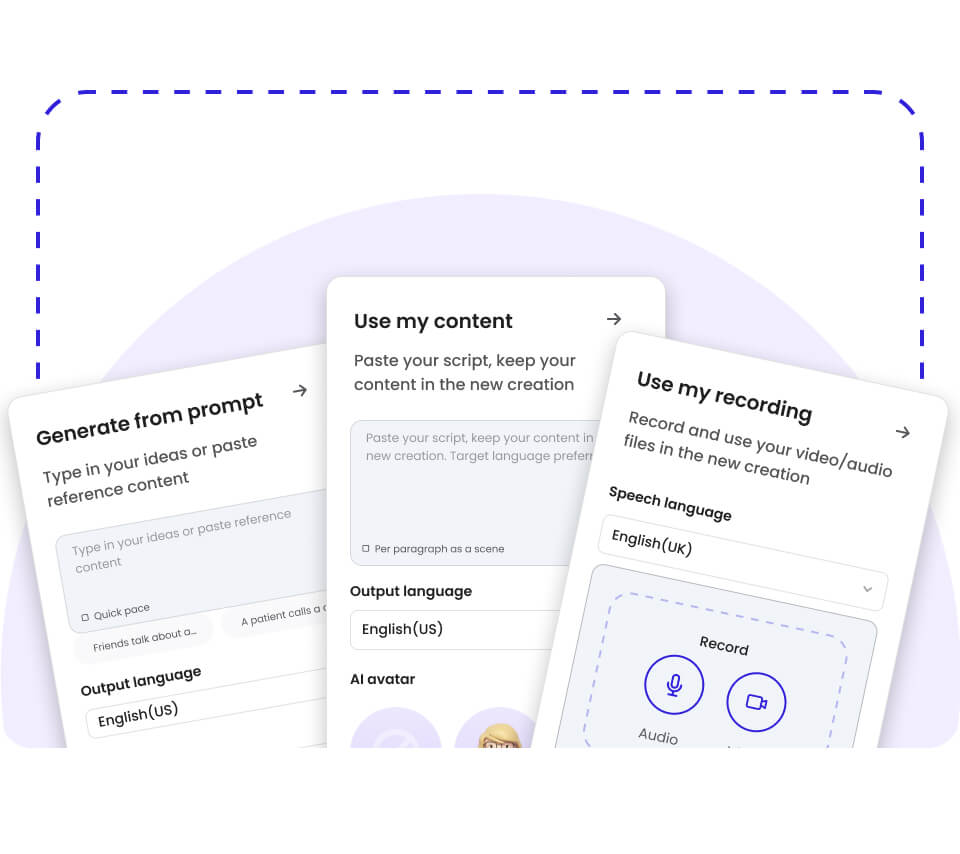
Visueller Workflow mit Optionen für Prompt- und Inhaltseingaben

Mit einer visuellen Richtung beginnen

Kreative können beim Entwickeln eines visuellen Konzepts mit einem Prompt, bestehenden Inhalten oder einer Aufnahme beginnen. Eine klare Ausgangsrichtung hilft, die Arbeit mit der beabsichtigten Geschichte zu verknüpfen. Der Director Mode bietet dafür Storyboards mit bis zu 16 bzw. 32 Szenen pro Projekt (je nach Tarif).

KI-Bildgenerierung entdecken
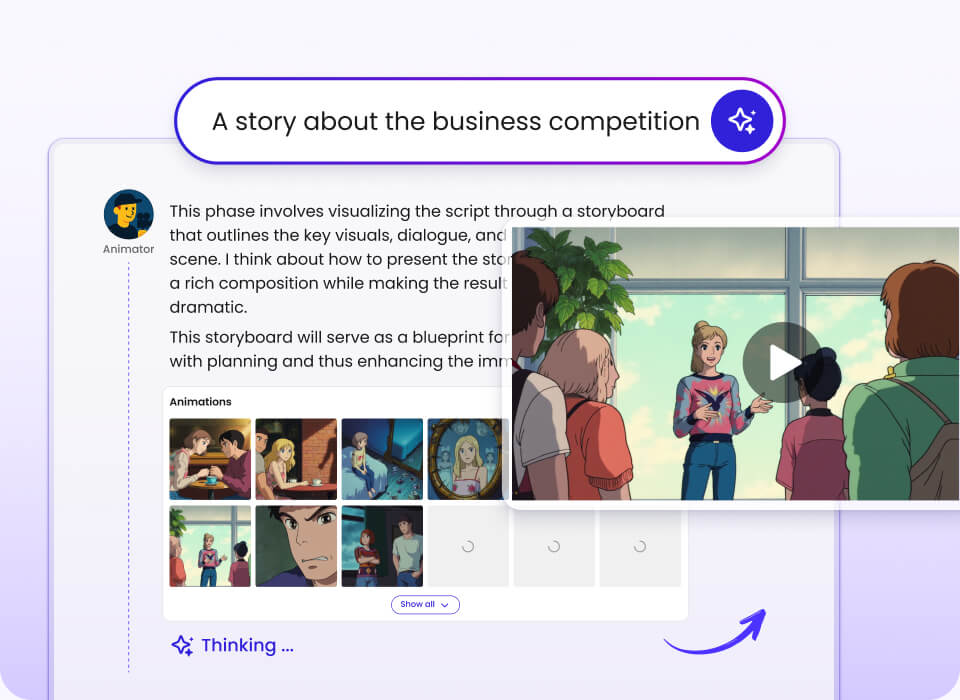
Illustrierter Storyboard-Arbeitsbereich für visuelles Storytelling

Szenen für Geschichten entwickeln

Ein auf Storyboards ausgerichteter Arbeitsbereich hilft dabei, Szenen, Tempo, Figuren und visuelle Referenzen zu organisieren. Der Director Mode unterstützt Referenzen für Figuren und Szenen, Referenzvideos, die wiederverwendbare Figuren-Bibliothek über Projekte hinweg sowie native Untertitel mit drei dynamischen Stilen.

Workflows für filmisches Storytelling ansehen
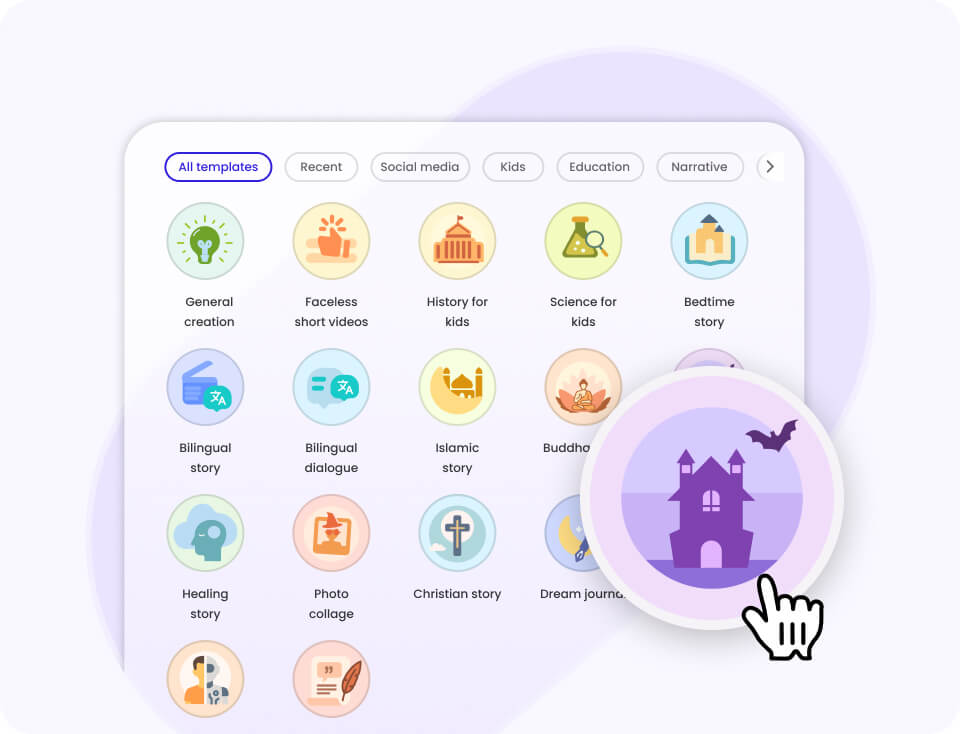
Vorlagengalerie für die Erstellung visueller Geschichten

Strukturierte kreative Vorlagen nutzen

Vorlagen bieten einen praktischen Ausgangspunkt für Kreative, die Orientierung statt einer leeren Arbeitsfläche suchen. Sie sind besonders für wiederholbare Inhaltsformate und eine schnellere Ideenentwicklung geeignet. Der Instant Mode ergänzt dies durch eine einfache Prompt-to-Video-Erzeugung mit Smart Reference und optionalem Optimize-prompt-Schalter.

Vorlagen für Kreative durchsuchen
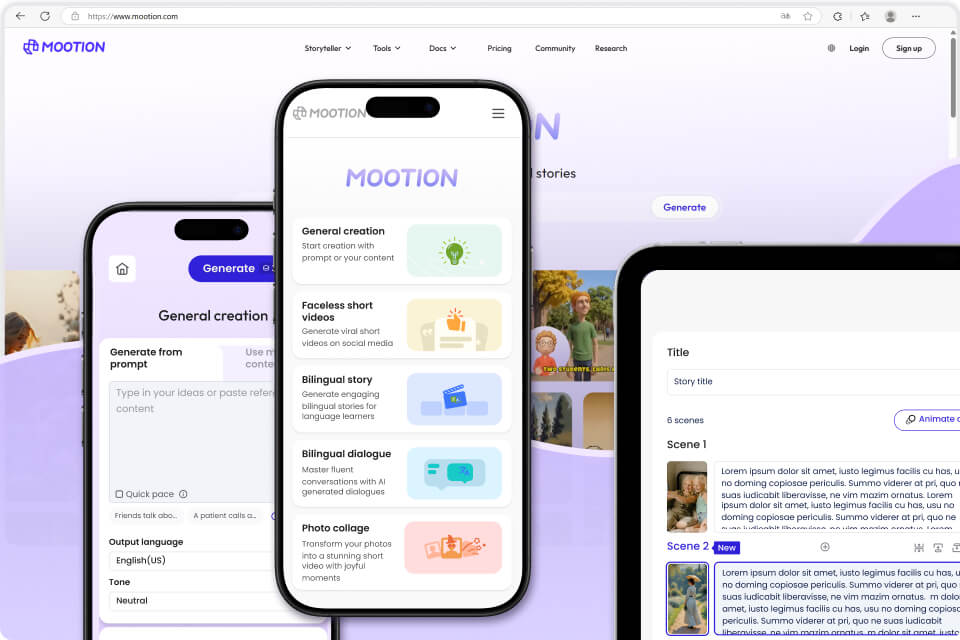
Kreative Produktionsoberflächen für Mobilgeräte und Desktop

Assets für die Veröffentlichung vorbereiten

Die umfassendere Plattform unterstützt herunterladbare Story-Assets, darunter Skripte, Bilder und Videoclips, damit Kreative ihre Arbeit außerhalb des Arbeitsbereichs weiterbearbeiten und verbreiten können. Der Instant Mode bietet dafür Seitenverhältnisse von 21:9, 16:9, 4:3, 1:1, 3:4 und 9:16.
Mehr über den Asset-Export erfahren

Das erhalten Sie

Kombinieren Sie Prompts, Bilder, Skripte, Audio, Dateien und Links in einem multimodalen kreativen Workflow.

Entwickeln Sie Storyboards und inszenierte Szenen für filmisches visuelles Storytelling.

Koordinieren Sie Voiceovers, Musik, Effekte, Tempo und visuelle Szenen in einer kreativen Ausrichtung.

Erreichen Sie Ihr Publikum mit einer dokumentierten Liste von 17 Ausgabesprachen.

Laden Sie Videos und ergänzende Assets zur Bearbeitung und Verbreitung mit Drittanbieter-Tools herunter.

Verwenden Sie kreative Arbeiten für soziale Medien, Bildung, Marketing und Storytelling neu.

So funktioniert es

Director Mode: Vom Storyboard zum Video

  • 1

    Mit einem Storyboard beginnen

    Legen Sie Ihre Geschichte als Storyboard an und strukturieren Sie Szenen, Figuren und visuelle Referenzen.

  • 2

    Einzelne Einstellungen verfeinern

    Bearbeiten Sie Einstellungen einzeln und nutzen Sie Referenzvideos, die Figuren-Bibliothek über Projekte hinweg sowie native Untertitel mit drei dynamischen Stilen.

  • 3

    Das finale Video rendern

    Wählen Sie eine Länge von 30 Sekunden, 60 Sekunden, 90 Sekunden, 3 Minuten, 5 Minuten oder 10 Minuten und rendern Sie das Ergebnis.

Instant Mode: Vom Prompt zum Video

  • 1

    Die Idee beschreiben

    Beginnen Sie mit einem Prompt und aktivieren Sie optional „Optimize prompt“, um die Eingabe zu verbessern.

  • 2

    Eine Referenz hinterlegen (optional)

    Nutzen Sie Smart Reference, um ein Referenzbild oder einen Videoclip als visuellen Anker einzubinden.

  • 3

    Länge und Format wählen

    Wählen Sie eine Länge von 10 oder 15 Sekunden und ein Seitenverhältnis: 21:9, 16:9, 4:3, 1:1, 3:4 oder 9:16.

  • 4

    Das Video erzeugen

    Starten Sie die Generierung und exportieren Sie das fertige Video samt verfügbarer Assets.

Funktionen

Zentrale Workflow-Funktionen

  • Kreative Ausrichtung per Prompt
  • Unterstützung multimodaler Eingaben
  • Storyboard- und Szenenplanung
  • Vorlagenbasierte Erstellung
  • Integrierter Workflow von der Geschichte zum Video

Zuverlässigkeit & Kontrolle

  • Frames und kreative Elemente neu generieren
  • Das Tempo durch inszenierte Szenen steuern
  • Referenzbilder und Inhalte verwenden
  • Priorisierte Generierung in kostenpflichtigen Tarifen nutzen
  • Tarife mit abgestuften Credit-Limits wählen

Integrationen & Export

  • Fertige Videos herunterladen
  • Skripte, Bilder und Clips herunterladen
  • Inhalte für soziale Plattformen vorbereiten
  • API-Zugriff nutzen, sofern verfügbar
  • Mit Drittanbieter-Tools weiterbearbeiten

Video-Anwendungsfälle

Das bereitgestellte Produktvideo veranschaulicht, wie ein ideenbasierter Workflow verschiedene Arten kreativer Produktion unterstützen kann.

Entwicklung filmischer Konzepte

Nutzen Sie ein visuelles Konzept als Ausgangspunkt für eine größere Geschichte – von der ersten Ausrichtung über Szenen bis hin zu ergänzenden Assets.

Filmische Videoerstellung entdecken

Storybasierte Inhaltserstellung

Kreative, Lehrende, Filmemacher und Marketingteams können strukturierte Eingaben nutzen, um Inhalte zu entwickeln, die sich leichter überarbeiten und verbreiten lassen.

Multimodale Video-Workflows ansehen

Nachweise

„Mit Mootion kann ich meine Ideen wie erwartet in ein Storyboard mit großartigen filmischen Bildern verwandeln.“
— @XVisualneuFX, Audio- und Videoeditor

Vergleich: Warum dieser Workflow statt Alternativen?

Entscheidungsfaktor Mootion-Workflow Manueller Produktions-Workflow Generischer bildbasierter Workflow
AusgangseingabenPrompts, Skripte, Audio, Bilder, Dateien und LinksManuell vorbereitetVorwiegend Bild-Prompts
StorystrukturStoryboard und inszenierte SzenenSeparat erstelltIn den bereitgestellten Informationen nicht angegeben
Ergänzende AssetsSkripte, Bilder, Clips und herunterladbare VideosÜber mehrere Tools verwaltetIn den bereitgestellten Informationen nicht angegeben
PreismodellKostenpflichtige Tarife mit CreditsAbhängig von Tools und ArbeitsaufwandJe nach Anbieter unterschiedlich

Referenzen & wichtige Kennzahlen

100M+
erstellte Videos
5M+
Kreative
50+
abgedeckte Länder
17
dokumentierte Ausgabesprachen
Kostenpflichtige KI-Videotarife ansehen

Preise im Jahresabomodell

Die Anzeige zeigt die jährliche Abrechnung mit 20 % Rabatt. Die monatlichen Preise sind durchgestrichen dargestellt.

Standard

15 $ 12 $ /Monat

144 $/Jahr, jährlich abgerechnet

  • 1.500 Credits/Monat
  • Bis zu 16 Szenen pro Projekt
  • Premium-Kommerzmodelle: Seedance 2.0, Seedance 2.5, Seedream 5.0, MiniMax H3
  • Bis zu 8 Figuren in der Figuren-Bibliothek
  • Alle visuellen Stile
  • Multimodale Eingaben
  • KI-Skriptbearbeitung
  • KI-Bildbearbeitung
  • Realistische Voiceovers
  • 10 GB Medien
  • Wasserzeichenfreier Export

Plus

25 $ 20 $ /Monat

240 $/Jahr, jährlich abgerechnet

  • Alles aus Standard
  • 3.000 Credits/Monat
  • Bis zu 32 Szenen pro Projekt
  • Ultrarealistische Voiceovers
  • Mehr Uploads in der Figuren-Bibliothek
  • 2× schnellere priorisierte Generierung
  • 20 GB Medien

Pro

50 $ 40 $ /Monat

480 $/Jahr, jährlich abgerechnet

  • Alles aus Plus
  • 8.000 Credits/Monat
  • Bis zu 48 Szenen pro Projekt
  • 50.000 Zeichen für Idea-to-Video
  • 5× schnellere priorisierte Generierung
  • Unbegrenzte ultrarealistische Voiceovers
  • 100 GB Medien

Max

200 $ 160 $ /Monat

1.920 $/Jahr, jährlich abgerechnet

  • Alles aus Pro
  • 32.000 Credits/Monat
  • Bis zu 64 Szenen pro Projekt
  • Bis zu 5.000 Video-Clip-Generierungen
  • Höchste Priorität bei der Generierung
  • 200 GB Medien
  • Persönlicher Kundensupport

Ultra

500 $ 400 $ /Monat

4.800 $/Jahr, jährlich abgerechnet

  • Alles aus Max
  • 80.000 Credits/Monat
  • 100.000 Zeichen für Idea-to-Video
  • 100 Szenen pro Projekt für Profi-Macher
  • Erster Zugang zu neuen Funktionen
  • Höchste Priorität bei der Generierung
  • 400 GB Medien
  • Persönlicher Kundensupport

EDU

6 $ 5 $ /Monat

60 $/Jahr, jährlich abgerechnet

  • Alles aus Standard
  • 1.000 Credits/Monat
  • 2× schnellere priorisierte Generierung

Die Preisansicht im Jahresabomodell zeigt 20 % Rabatt. Die monatlichen Preise sind durchgestrichen dargestellt. Der Standard-Tarif kann in der abgeschnittenen Preisansicht weitere Funktionen enthalten, die hier nicht ergänzt werden.

Häufig gestellte Fragen

Was ist der Seedream 5.0 KI-Bildgenerator?

Der Seedream 5.0 KI-Bildgenerator ist das Hauptthema dieser Seite. Die bereitgestellten Informationen enthalten keine eigene technische Beschreibung, keinen Benchmark und kein Funktionsdatenblatt für Seedream 5.0. Aus diesem Grund beschreibt diese Seite den umgebenden Workflow für visuelles KI-Storytelling, ohne unbelegte Modellspezifikationen zu behaupten. Nutzer sollten die konkreten Funktionen von Seedream im Produkterlebnis prüfen, bevor sie sich bei Produktionsanforderungen darauf verlassen.

Für wen eignet sich diese Art von KI-Bild-Workflow?

Das Unternehmen beschreibt seine umfassendere Plattform für Kreative, Lehrende, Filmemacher, Geschichtenerzähler und Organisationen. Sie kann außerdem soziale Inhalte, Marketing, Inhalte für Kinder und pädagogisches Material unterstützen. Am besten geeignet ist sie für Personen, die von einer Idee oder einem Ausgangsmaterial zu einer strukturierten visuellen Geschichte gelangen möchten. Die konkrete Eignung von Seedream 5.0 sollte anhand des gewünschten Bildstils und der Produktionsanforderungen bewertet werden.

Welche Eingaben kann die umfassendere Plattform akzeptieren?

Die bereitgestellte Unternehmensbeschreibung nennt Prompts, Skripte, Bilder, Audio, Video, Dateien und Links als unterstützte Eingabetypen. Diese Eingaben können in einem Workflow von der Idee zum Video genutzt werden, der Szenen, Bewegungen, Audio, Voiceovers und Tempo organisiert. Das bedeutet nicht, dass jede Eingabe direkt als Seedream-5.0-Eingabe verwendet wird. Prüfen Sie die aktuelle Produktoberfläche auf den zum jeweiligen Zeitpunkt verfügbaren genauen Workflow.

Kann ich die erstellten Assets herunterladen?

Laut den bereitgestellten Informationen können Nutzer Videos direkt von der Plattform herunterladen. Außerdem kann eine vollständige Geschichte als ZIP-Datei mit Skripten, Bildern und Videoclips heruntergeladen werden. Diese Assets können anschließend zur Bearbeitung und Komposition mit Drittanbieter-Tools verwendet werden. Die genauen Exportoptionen können vom Produkt-Workflow und der Abonnementstufe abhängen.

Gibt es einen kostenlosen Tarif?

Nein, laut den bereitgestellten Informationen gibt es keinen kostenlosen Tarif. Das Produkt ist kostenpflichtig und nutzt Tarife mit Credits und abgestuften Limits. Die Jahresabrechnung wird mit 20 % Rabatt angezeigt: Standard für 12 $/Monat (statt 15 $), Plus für 20 $/Monat (statt 25 $), Pro für 40 $/Monat (statt 50 $), Max für 160 $/Monat (statt 200 $), Ultra für 400 $/Monat (statt 500 $) und EDU für 5 $/Monat (statt 6 $). Auf der offiziellen Preisseite finden Sie die aktuellen Bedingungen, enthaltenen Credits, Medienlimits und verfügbaren Funktionen.

Welche kostenpflichtigen Tarife sind dokumentiert?

Die bereitgestellten Unternehmensinformationen zeigen die Jahresabrechnung mit 20 % Rabatt: Standard für 12 $/Monat (144 $/Jahr), Plus für 20 $/Monat (240 $/Jahr), Pro für 40 $/Monat (480 $/Jahr), Max für 160 $/Monat (1.920 $/Jahr), Ultra für 400 $/Monat (4.800 $/Jahr) und EDU für 5 $/Monat (60 $/Jahr). Die monatlichen Preise (15 $, 25 $, 50 $, 200 $, 500 $ und 6 $) sind durchgestrichen dargestellt. Der Max-Tarif umfasst bis zu 32.000 Credits, 200 GB Medien und priorisierte Generierung. Kostenpflichtige Tarife sind auf eine Nutzung von geringerem Umfang bis hin zu umfangreicherer Erstellung ausgelegt. Preise und Limits können sich ändern. Nutzer sollten daher vor dem Abschluss die aktuelle Preisseite prüfen.

Verwandeln Sie Ihre nächste visuelle Idee in einen klareren kreativen Workflow.

Starten Sie mit der umfassenderen Plattform für visuelles KI-Storytelling und prüfen Sie die verfügbaren Tools zur Bild- und Videoerstellung für Ihre Anforderungen.