即时模式与 Smart Reference
此视频介绍了用于图像、视频和音频输入的即时模式和 Smart Reference。即时模式可根据提示词直接生成视频,所述最长时长为 15 秒。现有信息并未说明 Smart Reference 能调整音频音量或应用闪避效果。
让 AI 视频声音更清晰的实用指南
当有人说话时,音频闪避会降低背景音乐或其他辅助声音的音量,让语音保持清晰。本指南将介绍如何在 AI 生成的视频中应用这种混音的基本流程、导出前需要检查的事项,以及如何避免音乐盖过对白等常见问题。Mootion 支持将音频作为 Smart Reference 输入,但其提供的功能信息并未说明是否具备音频闪避控制或混音流程。最稳妥的做法是先创建画面,再使用具备音量自动化功能的音频或视频编辑器来平衡最终声音。
产品概览视频。此处仅作为 AI 视频创作的一般介绍,并非音频闪避教程。
音频闪避是一种混音技巧:当旁白或对白等更重要的声音出现时,暂时降低另一个音频层(通常是背景音乐)的音量。在 AI 视频工作流程中,它是平衡生成或选取的音频与语音的后期处理步骤,而不是生成视频本身的方法。对于讲解视频、课程、产品视频和以故事为主的短片,这种做法很有用,因为这些内容需要让观众轻松听清说话内容。
请区分视频生成器支持的功能与需要在音频混音器中完成的操作。现有 Mootion 信息介绍了音频参考输入和视频创作模式,但未说明闪避设置。
此视频介绍了用于图像、视频和音频输入的即时模式和 Smart Reference。即时模式可根据提示词直接生成视频,所述最长时长为 15 秒。现有信息并未说明 Smart Reference 能调整音频音量或应用闪避效果。
提供的示例《异星来客》包含对白和音乐。它可以帮助你思考对白与配乐之间的关系,但并未被说明为音频闪避控制的演示。
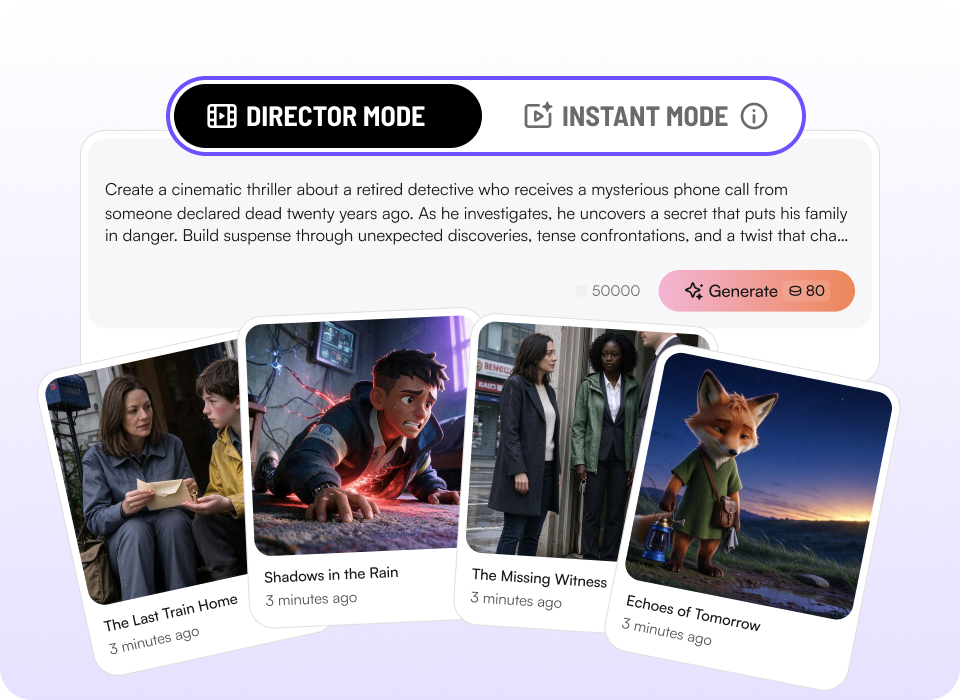
从提示词开始创作时使用即时模式,制作基于分镜的视频时使用导演模式。要平衡声音,请计划在后期使用提供音量自动化功能的编辑器单独处理。了解文生视频工作流程和分镜场景规划。
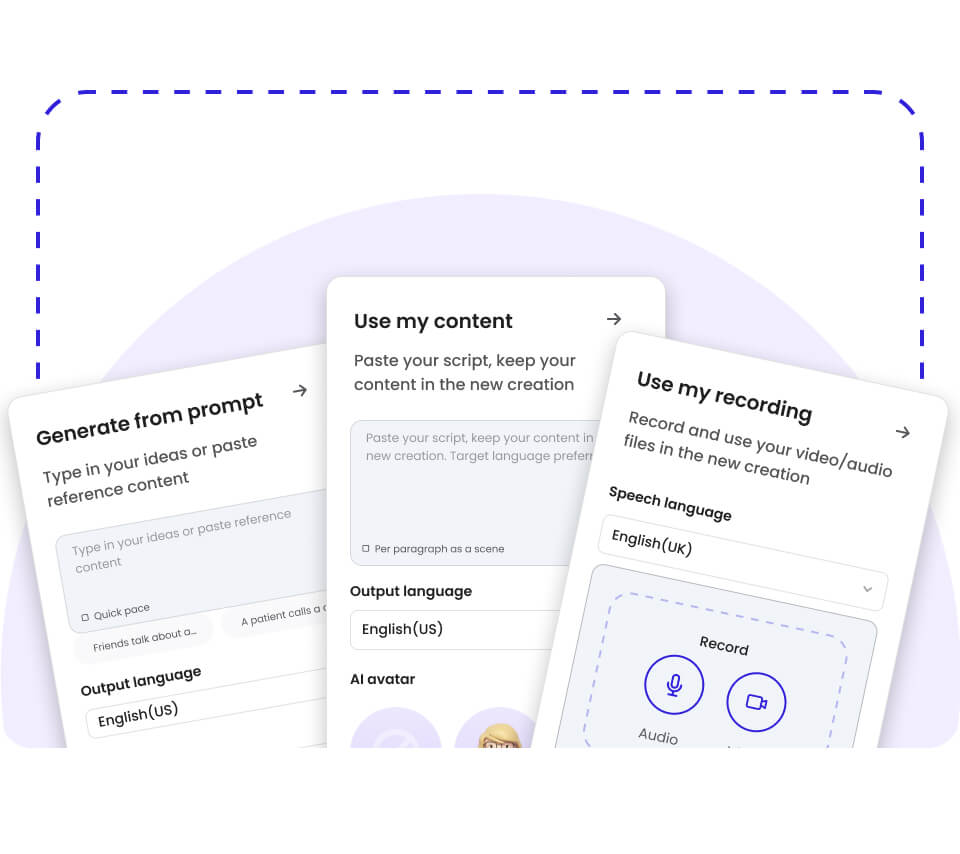
Mootion 的 Smart Reference 支持上传音频以及图像和视频,但现有详情没有说明上传音频是否可调节音量。更多背景信息请参阅音频参考输入和音频转视频创作。
Mootion 已说明的功能适用于视频生成阶段:即时模式支持基于提示词创作,Smart Reference 支持参考输入,而导演模式支持基于分镜创作。现有功能信息未列出原生音频闪避控制。
先创建场景并检查画面顺序,再处理混音。如果使用 Mootion,可选择即时模式进行提示词驱动创作,或选择导演模式进行分镜创作;此处并未说明这两种模式具备音频闪避混音功能。
完成标准:视频按预期的场景顺序播放,并已准备好进行声音后期处理。
常见错误:不要仅凭支持上传音频参考,就认定平台已完成混音或音频闪避。
确定每个时刻需要优先呈现的声音,例如画外音、对白或重要音效。在调整背景音乐前,标记需要清晰听到这些声音的片段。
完成标准:你能指出需要在混音中留出空间的重要对白或重点声音片段。
常见错误:不要在确定哪条音轨传达主要信息之前,就降低所有声音的音量。
下载视频,并在能够随时间调整音量的编辑器中打开。如果你的编辑流程允许,请将语音和背景音乐放在不同音轨上,以便分别调整。
完成标准:编辑器中显示了视频以及需要平衡的音频层。
常见错误:如果语音和音乐已经合并到同一条音轨,请先确认编辑器能否将它们分离,再调整音量。
使用背景音轨的音量自动化,在出现对白或旁白时降低其音量。调整幅度要足够平缓,听起来自然;如果符合场景需要,可在前景音频停止后恢复背景音量。
完成标准:语音更容易听清,同时辅助声音仍然存在,只是不再那么突出。
常见错误:避免突然改变音量,以免观众注意到混音而不是故事本身。
播放完整视频,包括语音与停顿之间的过渡。检查重要词句是否被音乐盖住、音乐是否会意外消失,然后导出审看版本,并在编辑时间线之外试听。
完成标准:对白始终清晰易懂,背景音量变化听起来符合预期。
常见错误:不要只根据某个场景的短预览就确认混音完成。
| 问题 | 可能原因 | 实用解决方法 |
|---|---|---|
| 对白难以听清 | 背景声音与人声相互干扰。 | 在语音出现时降低背景音量,并重新播放整段内容。 |
| 音乐音量变化突兀 | 音量自动化变化过快。 | 让音量降低和恢复时的过渡更加平滑。 |
| 背景音量没有降低 | 调整了错误的音轨,或未在语音片段中应用调整。 | 检查所选音轨,并确认时间线上相关片段的自动化设置。 |
| 无法单独调整音频 | 现有文件中的语音和音乐已合并为一条音轨。 | 检查编辑器是否提供合适的分离流程;如果有独立的源音轨,也可以从这些音轨重新混音。 |
| 导出后的混音听起来不一样 | 尚未在编辑界面之外检查最终渲染文件。 | 播放导出的审看版本,并在最终定稿前按需调整音量。 |
如果项目涉及反复出现的角色或连续故事场景,请考虑保持 AI 视频角色一致性和旁白与音乐规划如何融入你的制作流程。
Mootion 可用于项目的视频生成环节。其提供的信息介绍了以下功能,但并未说明具备音频闪避控制或内置混音流程。
如果你需要根据提示词或参考素材创建视频场景,可以使用它;但如果你的目的只是进行音频闪避,请先确认所需控制功能是否可用,不要未经核实就选择它。
音频闪避是一种混音技巧,会在更重要的声音播放时降低背景音轨的音量。在 AI 视频中,这通常意味着在对白或旁白出现时降低音乐音量。它一般属于后期混音调整,与生成视频场景是分开的步骤。
Mootion 提供的功能信息并未说明存在音频闪避设置或音频混音流程。信息中确实提到 Smart Reference 支持上传音频,以及图像和视频输入。要进行音频闪避,请在视频创作完成后使用具备音量自动化功能的音频或视频编辑器。
现有详情将 Smart Reference 描述为支持音频、图像和视频参考输入的功能,但并未说明可对上传的音频进行闪避、混音或音量调整。请将此功能视为输入选项,而不是具有声音混音控制的证明。
在支持音量自动化的编辑器中,将旁白和背景音乐放到不同音轨上。有人说话时降低音乐音量,使用平缓过渡,并在导出前完整试听视频。还要检查导出版本,而不仅是编辑器中的预览。
提供的信息并未说明 Mootion 提供免费套餐。所列标准版月付价格为每月 15 美元;年付方案标价为每月 12 美元,按年计费。请查看价格页面了解当前套餐详情。
通过在语音优先时降低背景声音,音频闪避可以让 AI 视频更易于观看和理解。实用流程是先创建并检查视频,再使用支持音量自动化的编辑器调整混音,并检查导出效果。Mootion 提供的信息涵盖音频参考输入和视频创作模式,但未提及闪避功能,因此请将音频混音规划为单独步骤。如需了解视频生成流程,请访问创作工作区。